
 美图秀秀2017v5.0.0.5 官方正式版种类:图像处置大小:34.4M语言:中文 评分:8.1标签:立即下载
看到很多网友在“百度问答”里焦急的询问一些图片处置方面的问题,一时又没人给点温馨的帮忙,一向乐于助人的记者就坐不住了。记者决定使出浑身解数,把自己仅有些一点P图“墨水”贡献出来,期望可以帮助到大伙。
问题1:
记者解答:这位网友说的应该是“前景明确,后景模糊”的成效吧?要达成这种成效其实有个简单的方法。记者找了张“犀利哥”的照片来示范:如图1所示,导入“犀利哥”意气风发英姿的原图后,在“图片处置”菜单下单击“背景虚化”按钮,进入相应的编辑框。再设定好画笔大小在原图上涂抹出要明确显示的地区即可,边缘可以用“橡皮擦”工具来处置下,看着会更自然一点。
图1 背景虚化成效
问题2:
记者解答:图片叠加的办法也有几种,记者觉得最好使、成效最好的是抠图叠加法,办法如下:第一用美图秀秀打开图片,在界面的右上方选择“抠图工具”。大伙可以看到抠图编辑框里有三种抠图办法,最简单的就是形状抠图,还有懒人的自动抠图。不过记者想习惯要粗犷而犀利的抠图线条,就选择了手工抠图,在MM周围非常随便的添加抠图节点,围绕一周后,就能选择“完成抠图”。
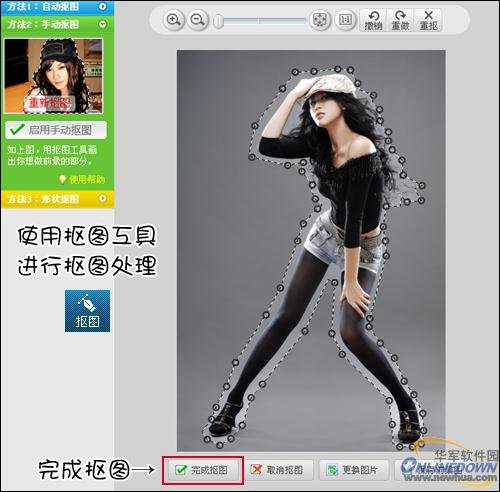
图3抠图预览成效
下面就能进行图片叠加了。点击“完成抠图”后会自动进入“抠图换背景”编辑框,在这里可以选择软件自带的各种背景和个人电脑里面的图片作为叠加图片的背景。然后就是最后的步骤,点击“添加前景”按钮,就能把你想叠加的照片抠下后全部依次添加进去,如此就有一个非常棒的图片叠加成效了,如下图4。两张照片顺利合并在一块,最后的画面也非常有视觉成效,任务完成!!
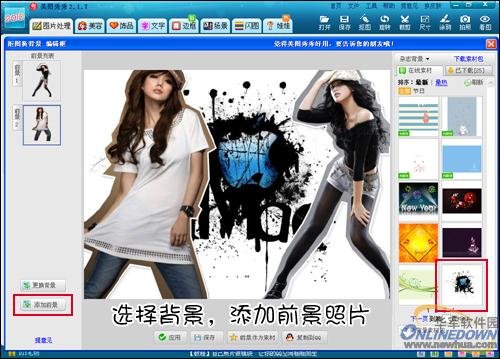
图4 多图合效果果
好啦!今天的问题解答就到这吧,期望可以切实帮到大伙。假如大伙在处置图片时还遇见那些问题,记者也想跟大伙推荐我们的一些技巧,假如要拍板砖的,也请轻点吧。
TAG标签:美图秀秀(1)
转载请说明来源于谷普下载站(https://www.muerya.com)
本文地址:https://www.muerya.com/news/685.html
郑重声明:文章来源于网络作为参考,本站仅用于分享不存储任何下载资源,如果网站中图片和文字侵犯了您的版权,请联系我们处理!邮箱3450399331@qq.com
 赣公网安备 36010602000087号
相关文章