假如你的电脑安装了Windows 8.1,电脑遇见问题,即便系统已没办法启动,但你丢失了你的系统恢复光盘,或者你的系统恢复功能出现问题,重装系统可能是一个很痛苦的过程。
你的USB 恢复驱动器仍可以帮你排除问题和解决这类问题。可能你电脑上已经有一个恢复的映像文件,但它除占用你的磁盘空间,还大概误删或是安装系统被格式化掉了。为了节省电脑的空间,你可以从电脑中删除恢复映像,改而用你的U盘恢复驱动器。让人欣慰的是,Microsoft已经意识到这个问题,而且目前已经开发出了一个很简单的重装系统的方法来帮助你找回丢失的所有。
应该注意的是,依据官方文档介绍,假如你用的是Windows 7系统,你将需要输入一个Win8.1的商品密钥来让这个进程顺利工作。并且这个工具对于U盘或光盘的需要为32位系统有至少1.8GB可用空间,64位系统有至少2.3GB可用空间。
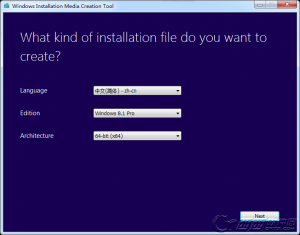
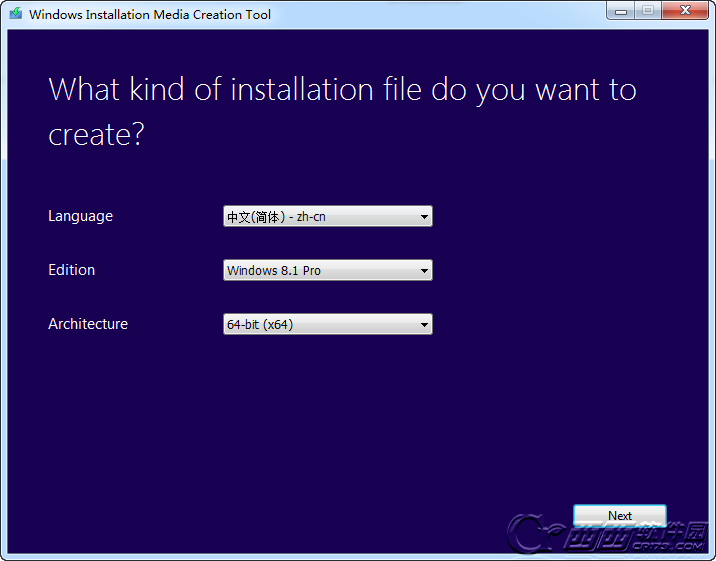
1、打开这个工具后,选择你想创建的系统文件的语言和版本信息,最好和你已购买的(有商品密钥或者OEM版系统)维持一致,你不了解的话可以通过右键单击桌面上的“这台电脑”图标,然后单击下拉菜单最下方的“属性”来认识。选择好之后单击下一步“Next”。
2、选择你要用的安装介质,第一项“USB flash drive”一般指U盘,第二项“ISO file”是光盘镜像文件。假如你的电脑没光驱,那你可以选择第一项,用U盘来制作这个安装媒介,点击“Next”下一步继续,然后转到第4步。假如你有可写入的DVD光驱和空白光盘,你可以选择第二项来制作一个光盘镜像文件,点击“Next”继续。
3、然后弹出一个窗口,选择光盘镜像文件的保存地方选择好之后单击“保存”,耐心等待完成即可。然后用刻录软件将镜像文件刻录到空白的DVD光盘中。推荐用软媒魔方(点击下载)。
4、假如你选择用U盘作为安装介质,选择第一项“USB flash drive”后,单击“Next”继续。
5、选择一个U盘,假如只有一个,直接点击“Next”继续,此时会弹出一个对话框,提示你目前的U盘里的文件将全部被删除,请提前做好备份,然后单击“确定”。要耐心等待制作工作的完成。
1、第一大家需要测试你系统否具备恢复分区。 假如没,你可以创建一个恢复分区,然后再创建恢复驱动器。用鼠标,指向屏幕右上角,然后将指针向下移动,再单击“搜索”。输入CMD,在打开菜单里以管理员身份打开命令提示符(图|1)输入recimg /showcurrent,然后按 Enter。看到一条错误消息,指出“没活动的自概念恢复映像”,则需要创建一个自概念恢复映像,然后才能创建恢复驱动器。
2、用鼠标,指向屏幕右上角,然后将指针向下移动,再单击“搜索”。在搜索框中输入CMD,在下拉菜单上以管理员身份打开i命令提示符,若要为恢复分区创建一个文件夹,请输入 mkdir C:\RefreshImage,然后按 Enter。若要在刚刚创建的文件夹中创建映像,请输入 recimg |CreateImage C:\RefreshImage,然后按 Enter。(当然你也可以创建在别的磁盘)
3、目前开始创建 USB 恢复驱动器,用鼠标,指向屏幕右上角,然后将鼠标指针向下移动,再单击“搜索”。在搜索框中输入“恢复驱动器”,然后以管理员身份点击或单击“创建恢复驱动器”。在驱动器恢复工具打开后,请确保选中“将恢复分区从电脑复制到恢复驱动器”复选框,然后点击“下一步”。将 U 盘插入空间至少与屏幕上所显示的空间大小一样大的电脑。点击要用于恢复驱动器的 U 盘,然后点击“下一步”。
4、点击“创建”。
恢复映像和必要的恢复工具将被复制到你的 U 盘,这个过程需要肯定的时间。假如你期望在电脑上保留恢复分区,则点击“完成”即可。
假如你期望从电脑中删除恢复分区并且释放磁盘空间,请点击“删除恢复分区”。 如此即可释放用于存储恢复映像的磁盘空间。 删除完成后,请点击“完成”。移除 U 盘。
1.运行Win8.1安装程序。
2.系统提示你运行或保存文件时,选择“运行”。
3.系统提示你输入商品密钥时,输入25位数字的商品密钥。
4.当系统提示你安装Windows 8.1时,选择“通过创建介质进行安装”,然后单击“下一步”。
5.选择你要用的介质种类:U盘或DVD,点击“下一步”继续安装即可。
TAG标签:Win8.1(2)
转载请说明来源于谷普下载站(https://www.muerya.com)
本文地址:https://www.muerya.com/soft/10712.html
郑重声明:文章来源于网络作为参考,本站仅用于分享不存储任何下载资源,如果网站中图片和文字侵犯了您的版权,请联系我们处理!邮箱3450399331@qq.com
声明:谷普下载站为非盈利性网站 不接受任何赞助和广告
Copyright2007-2022 谷普下载站(https://www.muerya.com).All Rights Reserved
备案编号:赣ICP备20001389号 赣公网安备 36010602000087号