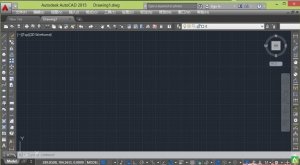
AutoCAD2018简体中文版是AutoCAD官方网站为用户推出的三维制图软件,AutoCAD2018 64位不只支持Windows 7、win8、Windows 10等系统,同时还具备演示的图形、渲染工具、强大的绘图和三维打印功能。AutoCAD2018 64位可以在各种操作系统支持的微型计算机和工作站上完美运行。本站还提供AutoCAD2018 32位简体中文版供你下载,有需要的用户可以点击下载。
AutoCAD2018功能介绍
1.平滑移植
移植目前更易于管理。新的移植界面将 AutoCAD 自概念设置组织为你可以从中生成移植摘要报告的组和类别。
2.PDF支持
你可以将几何图形。填充。光栅图像和 TrueType 文字从 PDF 文件输入到目前图形中。PDF 数据可以来自目前图形中附着的 PDF,也可以来自指定的任何 PDF 文件。数据精度受限于 PDF 文件的精度和支持的对象种类的精度。某些特质可以保留。
3.共享设计视图
你可以将设计视图发布到 Autodesk A360 内的安全。匿名地方。你可以通过向指定的职员转发生成的链接来共享设计视图,而不需要发布 DWG 文件本身。支持的任何 Web 浏览器提供对这类视图的访问,并且不会需要收件人具备 Autodesk A360 帐户或安装任何其他软件。支持的浏览器包含 Chrome.Firefox 和支持 WebGL 三维图形的其他浏览器。
4.关联的中心标记和中心线
你可以创建与圆弧和圆关联的中心标记,与与选定的直线和多段线线段关联的中心线。出于兼容性考虑,此新功能并不会替换你目前的办法,只不过作为替代办法提供。
5.协调模型:对象捕捉支持
你可以用标准二维端点和中心对象捕捉在附着的协调模型上指定精准地方。此功能仅适用于 64 位。
cad2018配置需要32位操作系统
操作系统:Win7、Windows 8.1
CPU:1 千兆赫或更快,32 位 处置器
内存:2 GB
显示器:1360 X 768分辨率
显卡:支持DirectX 9
硬盘空间:4GB以上储存空间
64位操作系统
操作系统:Win7、Windows 8.1、Win10
CPU:1 千兆赫或更快,64 位 处置器
内存:4 GB
显示器:1360 X 768分辨率
显卡:支持DirectX 9
硬盘空间:4GB以上储存空间
AutoCAD2018版本不同
cad2018分为32位和64位两个软件版本,分别对应windows的32位系统和64位系统。
64位的Windows系统可以安装32位和64位的软件,但装32位版本的软件会缺失一点功能,推荐下载安装64位的cad2018。
32位的Windows系统只能下载安装32位的cad2018。
注册机的x86对应的是32位系统,x64对应的是64位系统!
右击【我的电脑】,选择【属性】,即可查询自己电脑是多少位系统。
AutoCAD2018新增功能
1、PDF 导入
将几何图形从 PDF 中导入图形,包含 SHX 字体文件、填充、光栅图像和 TrueType 文字。
2、外部文件参考
用工具修复外部参考文件中断开的路径,节省时间并最大程度降低挫败感。
3、对象选择
选定对象维持在选择集中,即便你平移或缩放关闭屏幕。
4、文本转换为多行文本
AutoCAD2018将文本和多行文本对象的组合转换为单个多行文本对象。
5、用户界面
用常用对话框和工具栏直观地工作。
6、共享设计视图
AutoCAD2018将图形的设计视图发布到安全的地方,以供在 Web 浏览器中查询和共享。
7、高分辨率显示器支持
享受最好的查询体验,即便在 4K 和更高分辨率的显示器上。
8、AutoCAD 移动应用程序
用 AutoCAD 移动应用程序在你的手机上查询、创建、编辑和共享 CAD 图形。
AutoCad2018用方法
cad2018阵列如何使用
1、第一,筹备好要阵列的图形,选中图形,在上方菜单栏的“常用”类别找到“阵列”工具。
2、可以看到该工具右侧有个小三角,点击小三角,可看到有矩形阵列,路径阵列,环形阵列三类,这里大家选择矩形阵列。
3、然后向右拖动鼠标,图形会自动增加数目,拖动到显示出你想要阵列的数目然后点击鼠标。
4、此时发现鼠标左右移动,图形之间的间距会变化,调整到适合的间距点击一下鼠标。此时间距不需要太精准,后面可以设置。
然后会看到图形右下方有提示,按ENTER键,此时横向阵列暂时完成。
5、点击阵列的图形,会看到上方菜单栏已切换到阵列设置界面。在界面中可编辑列、行的阵列个数和阵列间距。
6、设置好阵列个数和间距,图形便会阵列出需要的成效。
列的阵列间距数字是正数时,阵列方向是向右的;反之,负数就是向左阵列。
行的阵列间距数字是正数时,阵列方向是向上的;反之,负数就是向下阵列。
AutoCad2018快捷键
F1:获得帮助
F2:达成作图窗和文本窗口的切换
F3:控制是不是达成对象自动捕捉
F4:数字化仪控制
F5:等轴测平面切换
F6:控制状况行上坐标的显示方法
F7:栅格显示模式控制
F8:正交模式控制
F9:栅格捕捉模式控制
F10:极轴模式控制
F11:对象追 踪式控制
Ctrl+B:栅格捕捉模式控制
Ctrl+C:将选择的对象复制到剪切板上
Ctrl+F:控制是不是达成对象自动捕捉
Ctrl+G:栅格显示模式控制
Ctrl+J:重复实行上一步命令
Ctrl+K:超级链接
Ctrl+N:新建图形文件
Ctrl+M:打开选项对话框
AutoCAD2018更多操作
AutoCAD2018设置空白文档的操作步骤点击进入
AutoCAD2018制作半圆的操作课程点击进入
AutoCAD2018设置光标大小的操作步骤点击进入
AutoCAD2018设置点样式的操作课程点击进入
AutoCAD2018把背景换成白色的操作步骤点击进入
AutoCAD2018快捷键自概念设置课程点击进入
AutoCAD2018设置线段长度的操作步骤点击进入
AutoCAD2018容易见到问题
cad2018经典模式如何调?
1、打开软件,点击右下角的“切换工作空间”选项,在弹出的菜单中选择“自概念”选项。
2、系统会自动弹出对话框,点击传输,点击右边自概念文件,插入经典模式,如此CAD经典模式,就被插入其中。
3、最后点击右下角切换工作空间就能看到CAD经典模式。
AutoCAD2018下方的命令行窗口突然不见了,如何调出来?
快捷键“ctrl+9”可以重新调出与关闭。
AutoCAD2018下方的命令行窗口突然不见了,如何调出来?
快捷键“ctrl+9”可以重新调出与关闭。
TAG标签:AutoCAD(3)
转载请说明来源于谷普下载站(https://www.muerya.com)
本文地址:https://www.muerya.com/soft/1124.html
郑重声明:文章来源于网络作为参考,本站仅用于分享不存储任何下载资源,如果网站中图片和文字侵犯了您的版权,请联系我们处理!邮箱3450399331@qq.com
声明:谷普下载站为非盈利性网站 不接受任何赞助和广告
Copyright2007-2022 谷普下载站(https://www.muerya.com).All Rights Reserved
备案编号:赣ICP备20001389号 赣公网安备 36010602000087号