-
软件搜 索
- 软件
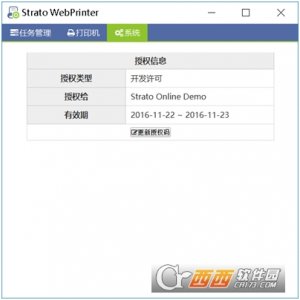
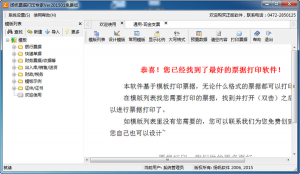
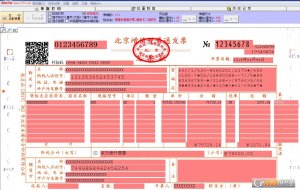
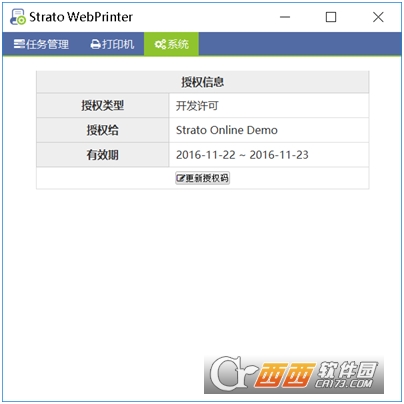
Strato WebPrinter是一个自带控制面板的web打印控件,这个控件提供了打印任务查询、打印机管理、页面设置、纸张设置等功能。Strato WebPrinter可以满足多种场景下的网页打印需要。为电子商务、物流及服务型机构等海量行业提供一站式打印解决方法。
常规打印
支持打印HTML片段及按URL打印网页,支持嵌入CSS、Javascript
交互式打印
需要人工确定打印任务时,可将任务设为交互式,处置时将弹出窗口人工打印
高度稳定性
B/S打印构造,防止用当地控件,预防浏览器崩溃
个性化任务
基于任务的打印选项,支持对不同任务指定不一样的打印机、纸张大小、页边距、送纸方法、单双面打印、选择页码等选项
跨浏览器支持
支持IE8+、Firefox、Chrome、Safari等主流浏览器,支持手机浏览器
丰富的控制面板
控制面板提供丰富的功能如任务列表、状况管理、重打补打、打印机设置、纸张设置等
1.显示与隐藏
WebPrinter启动后会隐藏控制台窗口并在任务栏创建图标。
此时可双击图标打开控制面板。
点击窗口右上角的X可将控制面板隐藏至任务栏。
2.任务管理
在菜单栏里点击“任务管理”可切换至任务管理视图。
任务管理视图中,会按更新先后顺序列出所有任务,便于用户查询打印结果。
上图中任务数据均由JS API发送,打印服务会按肯定的规则清理掉已完成和已取消的任务。用户也可点击“删除”按钮手工清除任务。
3.打印机管理
在菜单栏里点击“打印机”可切换至打印机管理视图。
在“打印机”管理视图中,将列出用户电脑的所有打印机,
可通过点击表格左边的“默认”列中的单选框切换默认打印机。当JS API不传入printer参数时,任务将发送到默认打印机。
可点击表格右边“操作”列中的“页面设置”针对该打印机进行设置,默认取操作系统的打印机设置。
在表格中列出了打印机的所有页面属性,修改后可点击保存,应用为该打印机的默认设置。
应该注意的是,修改此设置仅应用于Strato WebPrinter打印,并不会修改操作系统的打印机设置。
4.纸张管理
一些特定的打印格式,如信封、物流运单等,总是需要概念特定的纸张,这个时候可以借用自概念纸张功能。
纸张管理没单独的入口,可点击打印机设置的纸张列表右边”扳手”图标进入。
进入后显示WebPrinter中概念的所有些纸张列表,包含预置的A0|A6纸张。
用户可以点击“自概念纸张”按钮进入纸张概念界面,
保存后即可在列表中看见。
对于自概念的纸张种类可以编辑和删除,内置的纸张不可操作。
纸张创建好后,即可在打印机设置中选择。
注:实质生产运用中,开发者可在创建任务时传入”width”和”height”属性直接声明纸张种类,也可通过paper属性指定纸张种类名字。更多信息请参考“Javascript API”。
5.accesskey设置
调试版、标准版和高级版只能同意来自与打印代理程序所在同一电脑的API调用,但定制版支持基于互联网的Remote JS API。
为了防止互联网内其他应用的非法远程访问,用户可在控制面板设定accesskey,任何经由非本机的调用都需要传入accesskey才被打印代理所同意。
1.该打印控件是不是支持双面打印?
大家的控件是支持双面打印的,因为打印机有双面打印机和非双面打印机之分,大家的控件会测试到你的打印机是不是支持双面打印来呈现你最后达成的打印方法。若是双面的打印机就额可以在如下图中勾选双面打印。反之则不可以勾选。
2.如何设置打印机默认的打印方法?
在打印控制台找到打印机点击默认即可
3.这个控件要联网才能达成打印吗?
打印控件本身对互联网环境没需要,是不是联网取决于你的应用场景。
4.该控件能在什么操作系统上运行?
现在可在Win7(含)及未来的Windows版本上运行,同时支持32和64位的Windows版本。
5.手机能否打印?
暂不支持直接在手机端运行本控件,但可以通过Remote JS API连接打印服务器达成。
6.商品配套什么服务?
大家提供如下无偿服务:a.在线技术咨询服务;b.控件漏洞修复服务
与如下有偿服务:a.模板定制服务;b.应用对接服务
7.为何打印出来的内容比其他软件打印出来的要小?
这可能是由于你没设定页边距,此时将使用打印机默认的页边距,看着会比正常打印的版面要小。仅需在API中显示指明marginTop、marginBottom、marginLeft、marginRight即可解决。也可在打印控制台设置打印机的默认边距。
8.怎么样引入外部JS?
可以直接用script标签引入外部js对页面进行渲染,应该注意的是src中的链接必须要是打印用户可访问的绝对路径。除此之外,需要在请求API时设置javascript为true(默觉得true)。
9.怎么样引入外部CSS?
可以直接用标签引入外部css,唯一应该注意的是href中的链接必须要是打印用户可访问的绝对路径。
10.怎么样批量打印文档?
Strato Web打印控件提供两种方法进行批量打印,通过在API中传入如下参数完成:
a.copies:打印时用此属性等于给打印机拟定了“打印份数”,由打印机完成批量打印。
b.repeats:针对某些特殊的打印机(如热敏),可能对份数的支持不佳,此时可使用repeats参数,由打印控件循环向打印机传入任务完成打印,可在打印控制台查询打印进度。 实质的打印份数将由两个参数一同决定,如copies=2,repeats=10000,则一共打印2000份,控制台显示进度格式为 n/1000。请依据打印机使用比较合适的方法。
11.怎么样拟定打印页码?
可用pageRanges选项拟定打印页面,如
config:{ pageRanges:1,5,7|10,22 }
此时将打印1,5,7,8,9,10,22页。
12.能否直接打印PDF格式的文件?
PDF打印功能已经集成到1.2之后的版本,PDF打印的API参数:
config:{ type:PDFURL, content:http://xxx/xxx.pdf, pdfRenderType:DIRECT//DIRECT直接输出,IMG转换成图片后输出 }
13.打印控件能否达成背景(水印)的打印?
自1.7版本起可通过labels配置生成水印和页眉页脚,详细情况请参考Javascript API手册
14.怎么样打印条码微信二维码?
到现在地方,Strato WebPrinter还不可以非常不错的支持H5 Canvas及Background|Color、Background|Image等css后台显示特质。因此,当需要在HTML中打印条码时,大家建议通过标签显示条码和微信二维码。后台生成微信二维码的方法不少,建议使用ZXing。为了调试便捷,大家提供了一个线上生成的地址,可以到http://www.webprinter.cn/zxing/help查询使用详解
TAG标签:WebPrinter(1)
转载请说明来源于谷普下载站(https://www.muerya.com)
本文地址:https://www.muerya.com/soft/11677.html
郑重声明:文章来源于网络作为参考,本站仅用于分享不存储任何下载资源,如果网站中图片和文字侵犯了您的版权,请联系我们处理!邮箱3450399331@qq.com
声明:谷普下载站为非盈利性网站 不接受任何赞助和广告
Copyright2007-2022 谷普下载站(https://www.muerya.com).All Rights Reserved
备案编号:赣ICP备20001389号 赣公网安备 36010602000087号