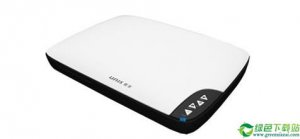
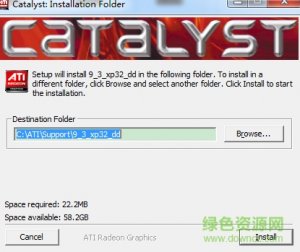
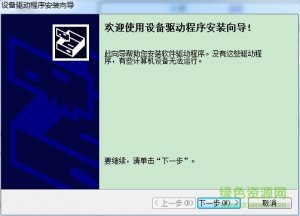
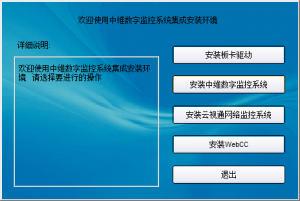
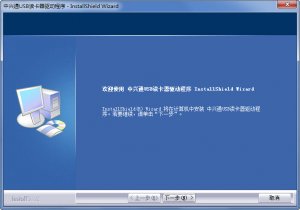
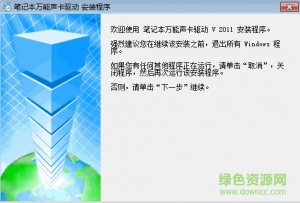
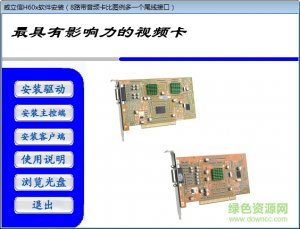
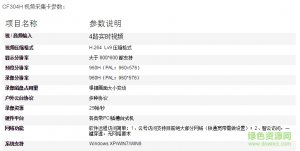
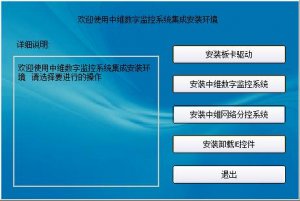
宏视dvr9000系列是专为安防范围设计研发的多款高质量精定位的数字监控商品,这里西西给大伙提供宏视dvr9000系列驱动下载,假如你的硬盘录像机是这个系列的商品可以来西西下载这款驱动。
请在0℃|40℃的温度下放置和用本商品,请勿将本商品置于潮湿的环境下。
请勿放置在阳光直射的地方或发热设施附近。
不要安装在潮湿、有灰尘或煤烟的场合。
硬盘录像机应水平放置安装。
注意硬盘录像机的外壳接地处置。
第一次安装用时,确定硬盘是不是安装。
防止带电打开机箱和带电更换硬盘。
推荐用7200转/秒及以上高速硬盘。
请选择合适的安装地方,以便使空气能在机器周围自由流通,以预防机器过热。
机器不可安装在散热器、通风道等热源附近,或有直射阳光、过多尘埃、或会发生机械振动或冲击的地方,请安装在稳定的场合,注意预防本商品坠落。
本机支持录像方法有自动录像、动检录像、报警录像、手工录像等四种录像方法。
1.开启手工录像
在预览状况下,单击鼠标右键→“录像控制”,或直接点击预览界面的快捷图标“录像控制”,进入到“录像控制”界面(如图一)。在手工录像复选框内选中要录像的通道,确定后即可实行手工录像。
2.录像布防设置
提示:在实行自动录像、动检录像及报警录像时,都要先进行录像布防设置。
设置办法如下:
在预览状况下,点击右键→“主菜单”→“录像设置”→“录像计划”,或者直接点击预览界面的“向导和语言”图标→“录像设置”,进入到“录像设置”界面(两种界面分别如图2、三)。选中待设置的通道后,在界面下方选择需要的录像种类,再在录像时间设置中选择需录像的星期和时间段组合,每一小格代表每一天的一个小时,用户可随便地依据需要自行设置相对应的录像种类和录像时间。设置完后请点击“保存”或“应用”。
3.开启自动录像
1、录像布防设置(设置办法请参考“4.2录像布防设置”)。
2、录像控制设置,在预览状况下,单击鼠标右键→“录像控制”,或直接点击预览界面的快捷图标“录像控制”,进入到“录像控制”界面(如图一)。在自动录像复选框内选中要录像的通道,确定后即可实行自动录像。
4.开启动检录像
1、录像布防设置(设置办法请参考“4.2录像布防设置”),选中动检录像种类和动检录像通道后,在相应时间段内进行设置(如图四)。
移动测试设置,通过“主菜单”→“摄像机”→“移动测试”,或者通过预览界面下的快捷图标进入到“移动测试”界面(如图五)。选中待设置的通道,选择所需要的灵敏度、动检地区、蜂鸣器报警、触发录像通道、报警输出等选项(动态地区默觉得整
个地区,动态监测录像默认对应通道是一对一的。比如第一通道动态监测时,第一通道会对应录像)。
转载请说明来源于谷普下载站(https://www.muerya.com)
本文地址:https://www.muerya.com/soft/11735.html
郑重声明:文章来源于网络作为参考,本站仅用于分享不存储任何下载资源,如果网站中图片和文字侵犯了您的版权,请联系我们处理!邮箱3450399331@qq.com
声明:谷普下载站为非盈利性网站 不接受任何赞助和广告
Copyright2007-2022 谷普下载站(https://www.muerya.com).All Rights Reserved
备案编号:赣ICP备20001389号 赣公网安备 36010602000087号