-
软件搜 索
- 软件
sketchup缩略图查询器mysticthumbs 4.2中文版,支持Windows 7/Windows 10 64bit的PSD缩略图补丁mysticthumbs 中文版,这款SketchUp文件缩略图预览修复补丁可以帮助Windows 7以上的用户通过SUAPP迅速修复缩略图预览,。mysticthumbs除去支持缩略PSD文件,还可以缩略PDF,SketchUp(SU)等海量格式的文件。
mysticthumbs是一个强大的文件缩略图生成软件,它能叫你在资源管理器中以缩略图预览Photoshop, AdobeAcrobat*, Targa, TIFF, RAW Camera, PCX, Windows Metafile WMF/EMF, Adobe PDF*, JPEG 2000, Maya, 谷歌 Sketchup等很多格式的文件。安装MysticThumbs之后,可以直接以缩略图模式浏览各种格式的文件,完美解决文件不显示缩略图的问题。
MysticThumbs完美支持Win7 /8/ Vista / XP,32位和64位。除去缩略PSD文件以外,还支持DDS、SGI缩略图显示。
电脑安装su(sketchup)软件后,在su文件夹那里的空白处右击|查询|缩略图,就能看到了,假如删除去这款软件,就会出现草图模型没办法根据缩略图预览,解决方案如下:
1.在Windows系统下点击“开始”||“运行”,输入cmd然后确定。
2.在cmd窗口下输入CDC:\ProgramFiles\谷歌\谷歌SketchUp8(注意草图大师的版本和安装路径,安装的是sketchup8。路径是C盘,然后敲击回车)。
3.输入regsvr32thumbsup.dll然后敲击回车。会出现成功的提示信息。
4.然后再以缩略图方法查询模型,可以正常查询表示成功。
1、运行“MysticThumbs3.0.0.Multi+Pt FULL.exe”安装文件
2、安装过程会自动安装“ghostscript软件(请勿取消这个软件的安装,不然有的格式就没办法缩略图了)。
3、安装完毕后看系统右下角的图标,假如MysticThumbs已经启动,用windows的任务管理器强制结束进程。
4、复制Patchs文件夹内的所有文件替换安装文件夹的同名字文件,安装目录默觉得:C:\Program Files\MysticCoder\MysticThumbs。
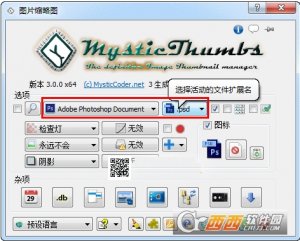
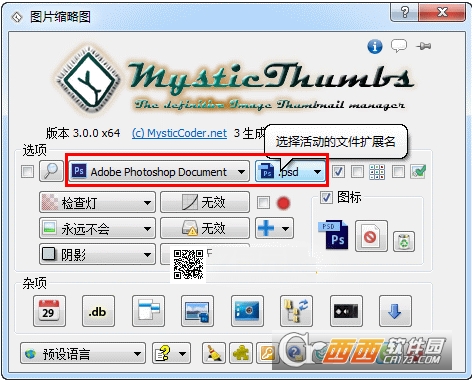
5、最后重新打开mysticthumbs软件,选择你要缩略的程序及格式,与做一些基本的设置即可(如下图)。鼠标移到相应的地方会显示功能说明。
6、最后记得修改了设置后,点击应用按钮(那个绿色的勾)。
MysticThumbs 4.2.0 支持Windows 7\8\10 32位及64位系统。
以前安装过 MysticThumbs 旧版本的需要先卸载,卸载失败可关闭软件进程,删除软件目录,搜索注册表:MysticThumbs,删除有关键值,尤其是路径:[HKEY|CURRENT|USER\Software\MysticCoder\MysticThumbs],还有Installer目录下的有关键值,不然大概安装失败。
先安装 MysticThumbs 4.2原版程序,然后再安装MysticThumbs 4.2补丁( WIN8\10 系统运行补丁或许要用管理员权限,由于补丁会自动关闭MysticThumbs及Explorer进程 )。
MysticThumbs 4.2.0安装需要GPL Ghostscript 9.20以上(软件默认会自动安装,网盘里也有),也可以下载设置注册表文件(非需要),关掉一些无需的文件种类。
TAG标签:sketchup(1)sketchup缩略图(1)
转载请说明来源于谷普下载站(https://www.muerya.com)
本文地址:https://www.muerya.com/soft/12161.html
郑重声明:文章来源于网络作为参考,本站仅用于分享不存储任何下载资源,如果网站中图片和文字侵犯了您的版权,请联系我们处理!邮箱3450399331@qq.com
声明:谷普下载站为非盈利性网站 不接受任何赞助和广告
Copyright2007-2022 谷普下载站(https://www.muerya.com).All Rights Reserved
备案编号:赣ICP备20001389号 赣公网安备 36010602000087号