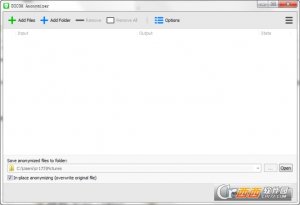
Lighten PDF to PowerPoint Converter是一款很好使的PDF文件转换器,支持批量转换,可以一次导入无限的pdf文件。转换过程中保留原有些文本、样式、图表、表格、图形等元素与布局。有需要的小伙伴欢迎来西西下载。
直接将PDF转换为PowerPoint以获得更好的演示文稿
演示者喜欢将演示材料保存为PDF格式以供分发。用Light PDF到PowerPoint转换器,你可以从PDF中恢复PowerPoint,而不需要付出任何努力。PDF到PowerPoint的转换将非常不错地保留原始布局、内容和图形。重用演示文稿不可能更容易。
准确地将PDF转换为PowerPoint
将PDF转换为PowerPoint格式以便于编辑和更好的演示文稿
保留原始文本内容、图像、整体布局,重新用演示文稿并困难。
有效地将PDF转换为PowerPoint
用高级编码算法,将PDF轻松转换为PowerPoint转换器仅需1分钟即可转换100页的PDF演示文稿。
支持批量转换,可以一次导入无限的pdf文件。
在内置pdf阅读器中高速查询PDF文件
假如仅需重用文本内容,则可以选择纯文本作为输出文件。
转换受限制的PDF
支持转换受保护的加密PDF文件,预防复制、打印和编辑。
对于打开的受密码保护的PDF,在转换之前需要输入正确的密码。
大部分其他的PDF到PowerPoint转换器在处置此类PDF文件时都会崩溃。
步骤1 启动和导入PDF文件
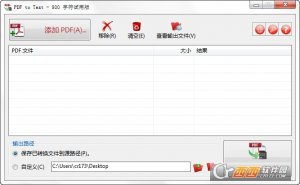
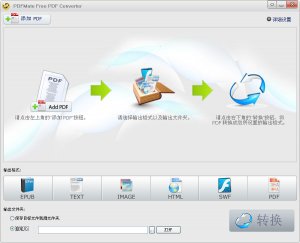
要打开PDF文件,请单击“添加文件”按钮,然后选择要从“文件打开”对话框转换的PDF文件。或者简单地将PDF文件拖放到应用程序中的文档列表中。可以查询文件信息,如名字、文件大小、页数和所选输出格式。
步骤2 配置输出设置
除去PowerPoint文件,假如仅需重用文本内容,还可以将PDF转换为纯文本。假如要将所选格式应用于所有导入的PDF文件,请单击“全部应用”按钮。减轻PDF到PowerPoint转换器设置PowerPoint为默认输出格式。
你可以选择是转换所有页面,还是转换任何特定的页面范围,比如:
1,5|10,16,用逗号分隔页码。
注意:假如你选择的页面超出了页面范围,或者在页码之间添加“空格”或任何其他不支持的字符,你将在文本地区下方看到无效公告。
步骤3 选择输出文件夹
单击“浏览”选择输出文件夹以存储转换的PowerPoint文件。单击“打开”打开目的文件夹。
步骤4 开始转换
单击转换按钮开始转换。转换将立即开始,你可以在文件列表下面看到一个进程栏。
转换后,可以通过单击文档列表中的链接直接打开转换后的Word文档。
1、点击安装应用程序
2、阅读安装协议且赞同条约
3、默认安装路径
4、安装完成关闭向导
TAG标签:pdf转换(7)
转载请说明来源于谷普下载站(https://www.muerya.com)
本文地址:https://www.muerya.com/soft/13265.html
郑重声明:文章来源于网络作为参考,本站仅用于分享不存储任何下载资源,如果网站中图片和文字侵犯了您的版权,请联系我们处理!邮箱3450399331@qq.com
声明:谷普下载站为非盈利性网站 不接受任何赞助和广告
Copyright2007-2022 谷普下载站(https://www.muerya.com).All Rights Reserved
备案编号:赣ICP备20001389号 赣公网安备 36010602000087号