-
软件搜 索
- 软件
类型:下载工具
语言:英文
更新:2025-12-08 11:30
大小:12.84M
版本:v4.1.145
平台:Windows11,Windows10,Windows8,Windows7
标签:MotionStudio
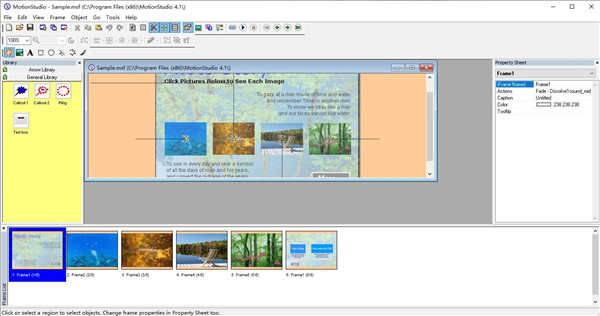
MotionStudio 4是一款专业的多媒体创作软件,功能很丰富,可以帮助用户创建各种可实行文件,包含了图像、声音、交互性和动画等,可自动运行幻灯片。软件为自动运行的CD|ROM创建幻灯片演示,交互式故事和动画故事或仅图片到EXE等方法,将叠合的图像半透明一同显示,使多媒体文件更美观好看。在之前系列的版本上,增加了多个新的功能,用户可以一键创建透明动画,框架列表可以迅速进行导航或管理。可以创建可缩放的,与基于矢量的图形对象与添加照片和图片,迅速创建一个独立的多媒体文件,帮助用户节省有效时间,轻松在线添加,用户在线创作变得更简单,有需要的朋友欢迎下载体验。
2、半透明对
象通过选择“半透明”工程图样式和属性表上的“填充颜色”,对象将具备半透明成效。3、透明颜色
通过选择图像的“透明”颜色,图像将是透明的。如此可以创建透明动画。、背景框架背景是所有框架后面的一层。这也是一个框架。也就是说,它也可以容纳所有种类的对象。 你可以在背景上添加常见的图像,形状,这类图像将出目前所有框架上。因此,不需要在每一个帧上一一添加。
4、透明颜色支持这是示例GIF文件,安装程序包中包括sold|out.gif,白色透明颜色显示在灰色背景上。
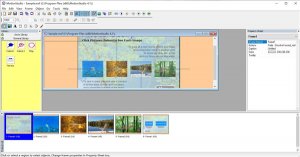
5、框架列表可轻松导航和管理框架框架列表提供了一种直观的方法来查询,导航,复制和管理所有框架。 单击列表中的框架将带你进入该框架。
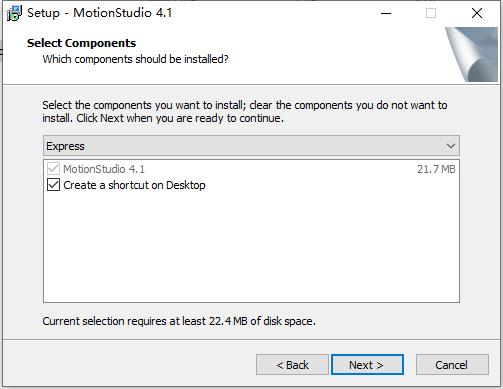
8、打开文件夹中的key.txt注册密匙,任选一组复制,点击OK即可注册成功
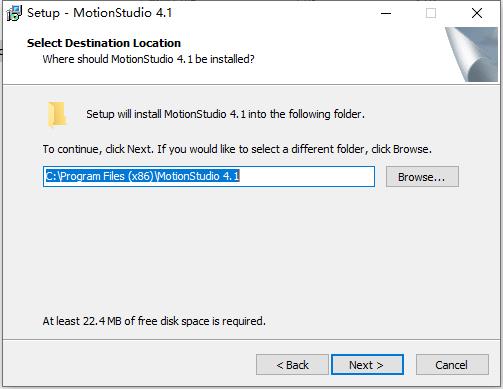
9、以上就是MotionStudio 4全部安装步骤,可以完美激活软件,有需要的朋友欢迎下载体验。
要创建一个新文件,
从“文件”菜单中选择“新文件”,要么按Ctrl+N。
创建新文件时,第一帧会自动添加到文件中。默认框架属性值将用于创建框架。有关详细情况,请参见添加新框架。2、框架导航可以通过菜单,导航按钮和“框架列表”来导航框架。
转到框架:在“框架列表”中,找到要移动的框架,然后单击该框架。
可以从转到菜单中,选择下一帧/上一帧/第一帧/最后一帧。还可以单击工具栏上的导航按钮。
注意:仅当有要导航的框架时,才会启用菜单和导航按钮。3、添加/复制框架MotionStudio文件具备很多帧。尽管你一次只处置一帧,但可以浏览所有帧。
要添加新框架,单击标准工具栏上的添加新框架按钮
可以按Ctrl+插入还可以从“框架”菜单中选择“添加新框架”
框架默认值将用于创建新框架。要复制多个帧,
1、在“框架列表”中选择要复制的框架。要选择非顺序帧,请按住Ctrl键并单击一个帧以逐个添加。
要选择一系列帧,请按住Shift键并单击开始和结束帧。2、按“标准”工具栏上的或“框架”菜单中的“复制框架”按钮。
复制的单帧将添加到目前帧之后,多帧将添加到最后一帧之后。要更改默认的新框架值,
单击标准工具栏上的选项按钮可以从工具菜单中选择选项
单击默认新框架值选项卡并分配值,然后单击确定。你还可以通过单击默认框架动作按钮来分配默认框架动作。4、锁定文件
可以通过分配密码来保护MotionStudio文件。只有了解密码的人才能解锁和更改锁定的文件。锁定文件:
从文件菜单中选择文件属性。在“文件属性”对话框中输入密码。并重新输入密码进行验证。
注意:密码还可以保护创建的EXE文件。也就是说,假如设置了密码并在之后创建了可实行文件,则需要具备密码才能运行该可实行文件。删除锁:
在以上对话框中删除密码。解锁文件:
打开锁定的MotionStudio文件文件后,将显示一个对话框,需要输入密码。假如输入的密码与上述密码不匹配,则没办法编辑该文件。5、创建一个EXE文件
制作MotionStudio文件后,可以单击以创建要分发的单个EXE文件。不需要另一端安装MotionStudio开发系统或任何其他文件来查询和播放你的exe。要创建可实行文件:
从“文件”菜单中选择“创建EXE...”,单击文件属性...以设置/确认同实行文件的播放时间选项,并分配文件信息,该信息将显示在EXE的帮忙/关于中。
指定EXE文件名和地方,然后单击“保存”以创建独立可实行文件。注意:假如你在“动作/鼠标单击/运行程序”中分配了外部程序,则需要将外部程序与EXE一块分发。
6、创建一个EXE文件制作MotionStudio文件后,可以单击以创建要分发的单个EXE文件。不需要另一端安装MotionStudio开发系统或任何其他文件来查询和播放你的exe。
要创建可实行文件:从“文件”菜单中选择“创建EXE...”
单击文件属性...以设置/确认同实行文件的播放时间选项,并分配文件信息,该信息将显示在EXE的帮忙/关于中。指定EXE文件名和地方,然后单击“保存”以创建独立可实行文件。
注意:假如你在“动作/鼠标单击/运行程序”中分配了外部程序,则需要将外部程序与EXE一块分发。7、默认文件夹
MotionStudio提供了默认的文件夹设置功能,可用于迅速导入和定位文件。它大大降低了查找外部文件的时间。要设置默认文件夹,
单击标准工具栏上的选项按钮可以从工具菜单中选择选项
单击默认文件夹选项卡并分配值,然后单击确定。用上次选择的文件夹|用上次用的文件夹作为默认文件夹。
用以下文件夹|设置每一个操作要用的默认文件夹。按住Ctrl键,然后单击需要选择的对象。
第一选择的对象手柄颜色为蓝色,随后的对象为绿色。格式化基于第一个选定的对象。帧列表显示所有帧。假如“框架列表”不可见,则可以实行以下任一操作来显示。
| 单击标准工具栏上的框架列表按钮| 按Shift + F1
在框架列表中,| 要选择非顺序框架,请按住Ctrl键,然后单击要添加的框架。
| 要选择一系列帧,请按住Shift键并单击开始和结束帧。3、怎么样将对象添加到库文件?
选择你的对象(按住Ctrl进行多选),或将它们分组在一块,以便它们在一组中。按住Alt键并将选定的对象拖到库窗口中并拖放。
在库中将创建一个新的对象图标。你可以通过单击图标下方的名字来更改名字。然后,你可以将对象从库中拖出并添加到任何框架。TAG标签:MotionStudio(1)
转载请说明来源于谷普下载站(https://www.muerya.com)
本文地址:https://www.muerya.com/soft/14346.html
郑重声明:文章来源于网络作为参考,本站仅用于分享不存储任何下载资源,如果网站中图片和文字侵犯了您的版权,请联系我们处理!邮箱3450399331@qq.com
声明:谷普下载站为非盈利性网站 不接受任何赞助和广告
Copyright2007-2022 谷普下载站(https://www.muerya.com).All Rights Reserved
备案编号:赣ICP备20001389号 赣公网安备 36010602000087号