-
软件搜 索
- 软件
类型:下载工具
语言:英文
更新:2026-03-14 11:29
大小:1.85M
版本:v5.2.92
平台:Windows11,Windows10,Windows8,Windows7
标签:
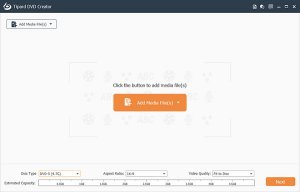
Tipard DVD Creator是一款好用的DVD制作和刻录软件,软件拥有简洁直观的用户操作界面,支持自概念添加视频进行菜单,背景的制作和编辑等操作,还可以自概念文字的字体,颜色和大小,兼容MP4,AVI ,FLV,MOV等视频格式。Tipard DVD Creator为你提供最好的解决方法,以创建包括任何视频文件的DVD。视频格式可以是MP4,AVI,MOV,WMV,FLV,MKV,VOB,MPEG,MTS,M2TS和TS,从数码相机,便携式摄像机,iPhone,iPad和很多其他设施录制的视频等。生成的DVD视频可以在各种DVD播放器和媒体播放器上播放,包含DVD光盘,DVD文件夹和ISO图像文件。
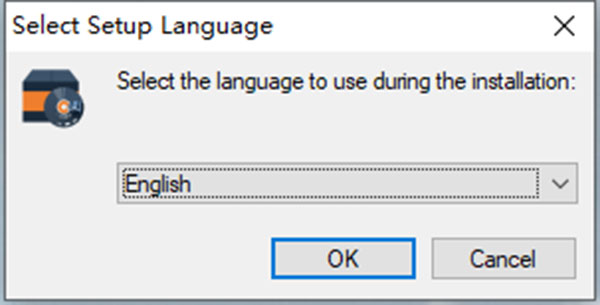
2、选择语言,默觉得英语。
3、开始安装。
4、选择赞同有关协议。
5、选择安装地方,默觉得:C:\Program Files \Tipard Studio\Tipard DVD Creator。
6、选择组件。
7、核对安装信息,正在安装。
8、安装完成,点击关闭即可。
11、至此,双击桌面快捷方法运行即可用。
Tipard DVD Maker是最简单的Tipard DVD Creator软件,可以制作任何视频/音频格式的DVD,如AVI,MP4,FLV,MKV,MPEG,TS,MTS,M2TS,MOV,WMV,VOB,MOD,AVCHD,H。 264,H.265,TRP,MP3和M4V,好看的视频等。在DVD光盘,DVD文件夹和ISO图像文件中生成带有视频文件的DVD。除此之外,DVD Maker可以制作DVD,其中包括用数码相机,便携式摄像机,iPhone,iPad,三星,更多Android手机和很多其他设施创建的自制电影。
这类创建的DVD可以由大部分DVD和媒体播放器播放。DVD Creator支持DVD|5,DVD|9; DVD|R,DVD + R,DVD|RW,DVD + RW,DVD + R DL,DVD|R DL,DVD|RAM。DVD水平很好,然后你可以在家享受DVD或与家人和朋友推荐珍贵的时刻。2、免费自概念DVD菜单模板和输出DVD视频
除去制作DVD外,DVD刻录机还允许你自由定制DVD菜单模板,包含框架,按钮和文本。有几十个模板可供选择,随便匹配任何一个。或者你选择自己喜欢的图片作为DVD模板。除此之外,在输出DVD中添加和设置音轨和副标题。你可以用多个音轨调节音量,音频延迟,编码器,比特率和通道。支持的音频格式有AAC,人工智能FF,AC3,FLAC,MP3,OGG,WAV和WMA等。在视频中添加字幕文件(.srt),并设置多个字幕的字幕语言,字体和字幕延迟选项。3、免费编辑具备修剪,裁剪,水印和滤镜成效的DVD视频成效(新)
通过此DVD创作/自概念,你可以使视频特效变得特别。DVD Maker配备了一组编辑工具作为DVD编辑器。你可以修剪视频以获得所需的部分; 裁剪无需的视频部分或黑条以获得合适你的玩家的屏幕尺寸,原始比率,裁剪地区(自概念),16:9和4:3; 用文字或图片为视频添加水印; 将多个视频片段合并为一个文件以生成新的视频文件或便捷管理; 调整亮度,对比度,饱和度,音量和色调以修改视频成效。除此之外,你目前可以在DVD刻录之前为视频添加视频过滤成效。有更多选项可供选择,如模糊,灰色,草图等。4、最好客户体验,高创建速度和易用性
DVD Creator是一款易于用的DVD作者。拥有它后,你可以自由制作个性化的DVD光盘或DVD文件,以便在更长的时间和稳定的状况下维持美好的回忆。凭着用户友好的界面和简单的操作步骤,DVD Creating软件很易于新手和退伍军人用。你可以直接向DVD添加一个或多个字幕,并自由调整每一个字幕的字体系列,字体大小,颜色,显示地方和名字对应的语言名字。除此之外,通过设置延迟选项,你可以调整视频和音频的播放同步状况。你在等什么?仅需下载0元试用版,即可用你的标记制作有趣的DVD。5、转换前预览
在创建DVD之前,你可以通过其内置播放器播放和预览DVD成效,以便准时修改成效。6、DIY菜单
你可以添加图片作为背景图像随机免费DIY DVD菜单。7、拍网站快照
当你看到喜欢的视频场景时,拍摄网站快照并将它保存为JPG,PNG和BMP中的图片以便保存在计算机上。8、免费自概念模板
你可以选择和自概念你喜欢的图片作为DVD菜单模板。2、添加音轨和字幕文件以丰富DVD。
3、选择DVD菜单模板以创建DVD菜单,然后从当地文件中选择背景音乐/图片以个性化DVD菜单。4、调整视频成效,裁剪视频屏幕大小,修剪视频并添加文本/图片水印。
5、支持DVD|R,DVD + R,DVD|RW,DVD + RW,DVD + R DL,DVD|R DL。6、提供两种容量选择:DVD|5和DVD|9。
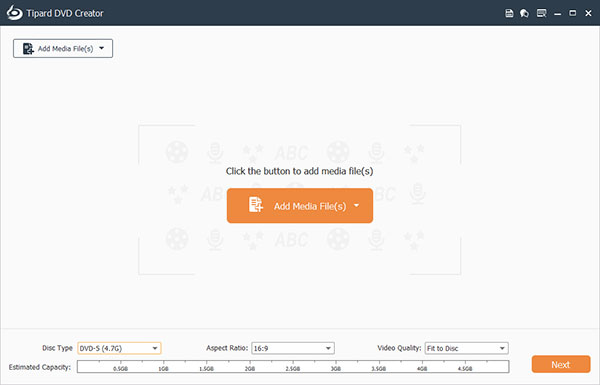
运行DVD刻录机,单击“ 添加媒体文件”按钮将要刻录的视频加载到DVD,或者将它拖放到程序中。你可以从iTunes M4V,MOV与视频刻录MP4,MKV,AVI,VOB,WMV和其他视频到DVD。
2、创建DVD菜单单击预览窗口顶部“ 菜单”选项卡下的“ 编辑”菜单,然后选择最佳选择的DVD菜单,并在弹出编辑窗口中概念每一个标题的名字。除此之外,你还可以在菜单中添加背景音乐,图片和开场电影。
3、设置输出DVD卷标和目的在底部的“ 目的”框中,选择放置空的可刻录或可重写DVD光盘的DVD驱动器,比如要刻录视频的DVD|R。并在“卷标”框中命名你的DVD电影。
提示:你可以将视频刻录到DVD文件夹或ISO文件。假如需要,你需要概念输出路径。4、刻录DVD
完成所有参数和设置后,点击大刻录按钮开始从导入的视频刻录。Tipard DVD Creator可以对视频文件进行转码并自动将它刻录到DVD。非常快,你就能与家人和朋友一块在宽屏上赏析DVD电影。
2、怎么用DVD Creator编辑或添加字幕1、添加适合的字幕
为了添加适合的字幕,有两种办法可以做到这一点。第一,单击“操作”按钮,然后在下拉列表中选择“字幕”。第二,你可以直接点击界面上方的“编辑音频/字幕”图标,左边是第三个图标。此编辑字幕软件高度支持SRT,SUB,SSA和ASS四种字幕种类。2、编辑每一个字幕
1)选择适合的语言:单击语言下拉列表,你将看到一些语言,比如英语,德语,意大利语,法语,日语等。可以在不同语言之间更改字幕。2)要获得理想的字幕延迟,如上图所示的预览窗口,你可以单击“Latency”列中的上下按钮或拖动Latency列下的滚动条。
3)选择编码器MP2或AC3与不一样的比特率,包含“96kbps,128kbps,192kbps,256kbps或320kbps”。通常而言,比特率越快,传输速率越快。依据你的计算机安装,此编辑字幕软件使你可以选择不一样的比特率。3、怎么样设置DVD Creator的优先选择
1、选择输出第一,你可以选择PAL(合适亚洲和欧洲用户)和NTSC(合适美国和日本用户)两类型型的输出DVD视频格式。
下面,你可以为输出DVD文件选择视频分辨率,宽高比和视频比特率。然后,你可以通过选中“每分钟自动添加章节”框来设置每一个视频文件的每一个章节的持续时间。
要直接播放DVD而不显示菜单,你仅需选中“跳过菜单”框即可。2、设置临时文件
1)地方和空间:在输出目前DVD文件之前,Tipard DVD Creator将创建一个临时文件,你可以选择为其存储文件夹。你仅需确保文件夹的存储空间需要超出目前输出DVD文件的大小。2)删除设置:通过选中“临时文件”列下的复选框,此DVD创建器将在完成DVD制作后自动删除临时文件。
3、网站快照预览单个视频文件时,你可以将任何喜欢的场景保存为图像文件,并将它保存为JPEG,PNG或BMP格式。除此之外,你可以为网站快照映像选择默认存储目录。
4、更新设置通过选中目前列下的复选框,此DVD制造商将自动检查设置时间段内的更新。
4、怎么用DVD Creator编辑或添加音轨1、编辑目前音轨
1)设置语言:要选择目前音轨的语言标题,你可以从下拉列表中选择符合“语言”列的列表,列表中有多种语言种类可供选择,比如英语,法语,日语,德国等。2)调整音量并设置延迟:
要调整音量,仅需单击“Volumn”列中的上下按钮或拖动“音量”列下的滚动条即可获得所需的音量。要设置延迟,你仅需单击“延迟”列中的上下按钮,或拖动“延迟”列下的滚动条以选择合适的延迟持续时间,以达成视频和音频的同步。
3)其他设置:你可以选择所需的编码器,比特率和通道,以获得完美的音频成效。
2、添加音轨你可以通过单击下面界面右上角的加号“图像”按钮导入其他语言种类的其他音轨(如法语,希腊语,德语等)。除此之外,你可以为每一个音轨选择相应的语言标题。
另外,要循环任何音轨,仅需选中“循环”复选框即可。5、怎么用DVD Creator DIY播放菜单。
1、选择菜单模板单击“编辑菜单”窗口左下角下拉列表下的“菜单”选项。或有风景,城市,节日,植物,动物和其他6个模板主题,每一个主题都有多个相应的模板可供选择。你仅需点击任何你喜欢的模板即可成为播放菜单。
2、选择框架单击“编辑菜单”窗口左下角下拉列表下的“框架”选项。或有多种框架样式可供选择,因此你可以选择任何一种作为每一个视频文件的播放菜单框架。
3、选择按钮单击“编辑菜单”窗口左下角下拉列表下的“按钮”选项。或有多种Button样式可供选择,因此你可以选择任何一种作为Play菜单按钮。
4、编辑标题单击“编辑菜单”窗口左下角下拉列表下的“文本”选项。或有标题,字体,颜色和大小 4编辑项目,允许你自由输入任何视频标题; 选择所需的字体样式; 有利的颜色和适合的字体大小,以获得完美的成效。
5、添加更多成效添加背景音乐:你可以通过单击“背景音乐”复选框将一首歌曲或一段音乐添加到菜单中。
添加背景图片:你可以通过单击“背景图片”复选框将菜单添加到菜单中以替换所选的模板图像。添加开场胶片:你可以将短时视频文件作为输出DVD文件的序幕添加到菜单中。除此之外,你可以随机设置循环持续时间。
2、优化一些参数以改变客户体验。
3、修复小错误。TAG标签:
转载请说明来源于谷普下载站(https://www.muerya.com)
本文地址:https://www.muerya.com/soft/16542.html
郑重声明:文章来源于网络作为参考,本站仅用于分享不存储任何下载资源,如果网站中图片和文字侵犯了您的版权,请联系我们处理!邮箱3450399331@qq.com
声明:谷普下载站为非盈利性网站 不接受任何赞助和广告
Copyright2007-2022 谷普下载站(https://www.muerya.com).All Rights Reserved
备案编号:赣ICP备20001389号 赣公网安备 36010602000087号