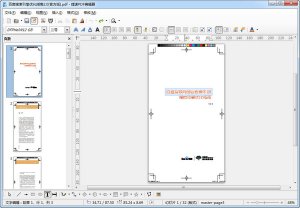
小恐龙公文排版助手wps个人版是一款支持wps个人版软件的文档排版工具,这款软件支持迅速设置页面版式、迅速设置常用文字格式、插入常用符号、版记、公文页码。支持对文字的迅速排版,中文首行缩进2字符、删除空白,断句重排等。
1.8.2.0测试版
新增: 本版开始支持 WPS 个人版
新增: 支持以记事本方法修改默认配置文件, 防止因word更新被重置. 但存在风险,特别是系统字号和word字号需要换算. 开启办法非常隐蔽,请自己探寻.
更改: 引导助手只有安装时才出现, 不再重复出现.
更改: 清理和健全了代码
移除: 本版开始安装包不再集成公文模板.
公文排版助手遵循(GB/T9704—2012)规范标准制作,完全免费。作者承诺不含任何恶意代码。
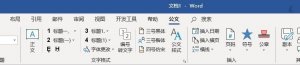
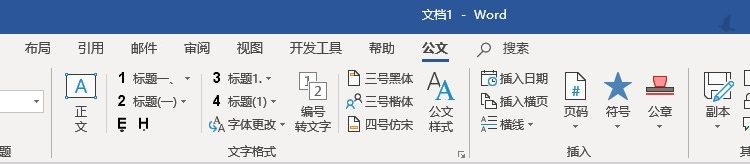
工具栏分为版面、公文标题、文字格式、“插入”、“其他”、“关于”,共六个地区。
版面
页面设置:打开页面设置对话框
页边距
设置页面上、下、左、右侧距,单位:mm。
设置页脚距边界的距离,默觉得24.7mm。
间距
精准控制每页行数每行字数
开启该选项会设置页面默认字体为中文字体三号字,可能影响已有内容的排版.
行间距:勾选后设为固定值,行距可调整,默认28磅
文档中嵌入不常用字体
为了防止推荐时,他们电脑没该文档用到的字体,勾选此项可以嵌入该字体所用文字。
显示隐藏文字但不打印(勾选直接生效)
在制作试题等状况下,一些文字可以显示在屏幕上,并不打印出来,可以用到此项。
[重置]按钮
恢复设置为系统初始默认值。
[确定]按钮
保存并应用设置,只有点击此按钮,才会将修改过的设置保存到用户数据中,以便下次继续用。
[应用]按钮
依据设置将目前文档调整为符合公文规范的页面。
中文缩进:段落首行缩进2字符。
段落顶格:段落首行顶格,取消缩进。
删除页眉横线:删除所在页面关联的页眉横线。
排版:
断行重排:[全文级]对非正常断行的段落进行重排。
换行符转回车:[全文级]将换行符↓(又称软回车)替换为回车 。
删除所有空白:[全文级]删除所有空白,包含半角和全角空格,但不修改文字缩进。
删除空格(选定范围):仅删除选定范围内的半角空格。
删除所有空行:删除全部空行。
删除空段落(选择范围):删除所选范围内的空段落,即便该段落部分选中也会删除该段落内的空行。
删除图片图表:[全文级]删除所有图片、图表、SmartART等。
删除超链接:[全文级]去掉URL超链接,但不会删除文字本身。
中英文之间添加空格:[全文级]
标点符号(英转中):[全文级]将各类容易见到英文半角标点转换为中文全角标点。
标点符号(中转英):[全文级]
公文标题
公文标题:依据配置,设置为自概念标题格式。默觉得方正小标宋GBK二号。(v1.5版本开始支持字体格式自概念)
二号[]:列表框显示“楷、宋、黑”中文字体,选定后设为指定的二号字体。
文字格式
文字格式地区强调对文字进行格式调整,若要对段落调整推荐用公文样式。
正文:依据配置,设置为自概念的正文格式。默觉得仿宋三号。
文字标题:分为1|4级文字标题,分别为 标题1、标题(一) 标题1. 标题(1)
依据配置,将所选文字设置为自概念的标题格式。
可以迅速指定标题序列号(1~20)。
将所选段落设为1|4级大纲。(v1.5版本开始支持)
推荐用“公文样式”来设置标题格式,用此处的菜单项来指定标题序列号。
H隐藏文字:将所选文字设为隐藏文字。可在页面设置中选择是不是只显示不打印。
E着重号:将所选文字下方加着重号。着重号是公文规范中的特殊格式。
字体更改:[全文级]更改文字字体。
适用于XP与Windows 7以上用户的交换文档。
西文字体更改 (v1.73版本开始支持)
为数字、字母指定字体,全文级。
编号转文字:将标题序列转换为文字,转换后,将没办法设置标题序列号。
三号黑体:公文版头。可依据配置,设置为自概念的文字格式。
三号楷体:签发人名字。依据配置,设置为自概念的文字格式。
四号仿宋:公文版记。依据配置,设置为自概念的文字格式。
公文样式:将打开文字样式面板,并添加常用公文样式。
点击样式表项目,可以将所选段落设为容易见到公文格式。
点击样式表1|4级标题,可以将所选段落设为1|4大纲级别。
注意:与标题按钮不同,标题按钮的设置范围为所选文字,而公文样式的设置范围为段落。
强制创建:(v1.7.2版本开始支持)
注意:假如你设置了字体格式之后再点击公文样式,会致使公文样式基于该格式生成。
你可以点击样式面板“全部清除”,然后再点击“强制创建”来恢复默认公文样式。
插入
插入公文部件(v1.7.6开始支持)
单行发文机关:插入红色发文机关版头
联合发文机关:插入红色发文机关版头
间隔线:插入公文红色反线
函线(上):插入公函上沿红线
函线(下):插入公函下沿红线
装订线:页面左边插入装订线(居左5mm,上下边距70mm)
单行版记线:在目前页面最下方插入单行版记
两行版记线:在目前页面最下方插入双行版记
插入日期:插入系统目前日期,格式类似 2019年4月16日。
插入横页:迅速插入一个横向A4页面,后面接一个A4竖向页面。
页码:插入公文格式的页码,类似 —1—
居中
居右
外侧:奇数页右边,偶数页左边。
所在地方:在光标所在处插入页码,譬如适用于横页时手工插入页码。
符号:
插入各类公文常用到的特殊符号
可以替换方括号为六角括号。仅限于[内含1|4位数字]的方括号,并不会干扰其他。
六角括号为公文特殊符号,用于公文文号年份。
转换数字为带圈序号ver1.7.2新增 ver1.73 更改为带圈数字无后缀原点。
公章:嵌入或连接公章图片,直接点击按钮的上半部分,直接以连接方法插入公章。
连接公章:以连接的方法插入公章。这种方法下,公章并不会保存到文档中,可以防止失窃用。但一旦公章图片存放路径移动了地方,文档将没办法正确显示公章。
插入公章:公章保存到文档中。
此功能不仅能够插入公章,也可以用于插入其他图片,并以浮于文字上面排版。防止有时用自带的插入图片功能,会将图片隐藏到文字下面,不便捷选取。
TAG标签:排版(1)
转载请说明来源于谷普下载站(https://www.muerya.com)
本文地址:https://www.muerya.com/soft/17036.html
郑重声明:文章来源于网络作为参考,本站仅用于分享不存储任何下载资源,如果网站中图片和文字侵犯了您的版权,请联系我们处理!邮箱3450399331@qq.com
声明:谷普下载站为非盈利性网站 不接受任何赞助和广告
Copyright2007-2022 谷普下载站(https://www.muerya.com).All Rights Reserved
备案编号:赣ICP备20001389号 赣公网安备 36010602000087号