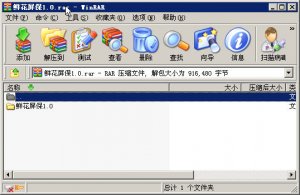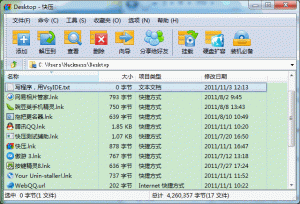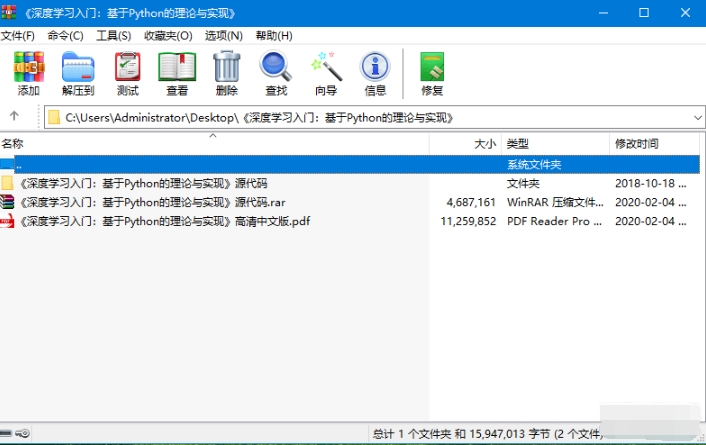
winrar去广告经典版是在官方基础上制作的一个版本,由于官方出的版本具备让人厌烦弹窗广告,每次打开软件就会弹出,基于此,大神网友就制作了一个绿色、纯净、无广告的版本。该版本在正版的基础上摒除去讨厌的广告,同时缩小了软件体积,记者亲测,功能上和官方无差别,运行流畅,现推荐给大伙用。
winrar去广告版是在官方基础上制作的一个版本,由于官方出的版本具备让人厌烦弹窗广告,每次打开软件就会弹出,基于此,大神网友就制作了一个绿色、纯净、无广告的版本。该版本在正版的基础上摒除去讨厌的广告,同时缩小了软件体积,记者亲测,功能上和官方无差别,运行流畅,现推荐给大伙用。WinRAR是一款强大的压缩软件能解压市面上基本所有主流压缩格式,同时能进行压缩加密、分卷压缩、自解压模块等功能。软件免费版提供了RAR 和ZIP 文件的完整支持,能解压7Z、ACE、ARJ、BZ2、CAB、GZ、ISO、JAR、LZH、TAR、UUE、Z 格式文件。这款软件的功能包含强力压缩、分卷、加密、自解压模块、备份浅易。需要这款软件用户们千万不要错过了,可以满足你各方面的用法需要。
1、对 RAR 和 ZIP 的完全支持;
2、支持 ARJ、CAB、LZH、ACE、TAR、GZ、UUE、BZ2、JAR、ISO 种类文件的解压;多卷压缩功能;
3、创建自释放文件,可以制作简单的安装程序,用便捷;
4、强大的档案文件修复功能,最大限度恢复损毁的 rar 和 zip 压缩文件中的数据,假如设置了恢复记录,甚至可能完全恢复。
1、免去让人烦恼的广告弹窗
2、绿色,无毒,体积小,不占空间
3、该版本位注册版本,安装后不需要注册
4、功能齐全,操作简单,界面友好
1、获得比类似工具更好的压缩率,用固实压缩
2、高度成熟的原创压缩算法
3、身份校验
4、锁定,密码,文件顺序列表,文件安全和更多
5、对于文本、声音、图像和64位Intel可实行程序压缩的特殊优化算法
6、对物理损伤的压缩文件的恢复能力
7、自解压压缩文件和分卷压缩
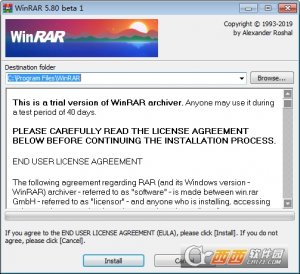
1、下载数据包,运行WinRAR.exe
2、选择安装目录,点击“安装”
3、有关设置,勾选在桌面上创建快捷方法
4、winrar去广告版安装完毕。
1. 大家已更新了软件的图形设计。
大家很感谢设计师参与这次更新,并十分荣幸地宣布软件目前用由来自 Nugraha Putra 精心设计的新图标集。
若你想还原以前版的软件图标,界面主题 请点我下载主题
2、对于受恢复记录保护的 RAR5 压缩文件。
大幅度提升了“Repair”命令的效率。目前它可以测试无限大小的删除和插入,也可以作为混码数据, 包含从多个受恢复记录保护的压缩文件中提取的数据,并能以任意顺序合并到单个文件中。
3. 可以在归档完成后关闭、休眠或睡眠你的电脑。
已将“结束时关闭电脑”这个归档选项更改为“结束时”下拉列表,因此你可以在归档完成后关闭、休眠或睡眠你的电脑。
4.用 |ioff 或 |ioff1 命令行参数。
用 |ioff 或 |ioff1 命令行参数,在完成操作后关机,用 |ioff2 则进入休眠状况,用 |ioff3 使电脑睡眠,用 |ioff4 则使电脑重启。
5. 编码改进。
假如在 |z 参数中指定的注解文件的编码未用 |sc 参数进行概念,则 RAR 会尝试依据字节顺序掩码和数据有效性测试来测试 UTF|8、UTF|16LE 和 UTF|16BE 编码。
6. 自动测试编码。
软件会自动测试 ZIP 压缩文件注解的 ANSI、OEM 和 UTF|8 编码。
7. “内部查询器/自动测试编码”。
“设置/查询器”中的“内部查询器/用 DOS 编码”选项已被替换为“内部查询器/自动测试编码”。
假如启用了“自动测试编码”,内部查询器将尝试测试 ANSI(Windows)、OEM(DOS)、UTF|8 和 UTF|16 编码。
8. 上下级菜单。
假如右键点击一个压缩文件,一般在 Windows 资源管理器的上下文菜单中只包括提取命令。你可以通过在“设置/集成/上下文菜单项”中的“一直显示归档项目”这个选项,来指定一个或多个由空格分隔的掩码来覆盖此设置,因此即便文件被辨别为压缩文件,也一直会为这类文件种类显示压缩文件命令。假如你期望所有压缩文件命都包括归档和提取命令,请在此处放置“*”。
9. SFX 选项/设置。
SFX 模块的“SetupCode”命令同意一个可选的整数参数,帮助你控制安装程序和 SFX 自己的故障码映射。它也可以在“高级 SFX 选项/设置”对话框中作为“退出代码调整”选项进行访问。
10. 右键点击文件列表时,更改了显示的上下文菜单。
新增“显示更多信息”这个命令行 |im 参数。假如压缩文件测试成功,它可与“t”命令一块用来发送消息。没这个“t”参数时,假如未找到错误,则静默完成命令。
该参数仅适用于软件.exe,而且被控制台 RAR.exe 忽视。
11. ZIP密码机制改进。
假如在解压 ZIP 文件中的加密文件时输入了错误的密码,将建议你第三输入同一文件的有效密码,而不是暂停提取。
12. 密码机制。
假如在打开或解压含有加密文件名的 RAR 压缩文件时输入了错误的密码,将建议你第三输入有效的密码而不是暂停操作。以前的版本已为含有加密文件数据的 RAR 压缩文件实行了此操作,但对于含有文件名加密的压缩文件暂停了此操作。
13. GZIP文件。
可以优先于实质的 GZIP 压缩文件,辨别含有任意数据的 GZIP文件,比如 .scexe 固件文件。
14. @filelist 参数。
可以在压缩文件对话框的“待添加文件”字段中指定 @filelist 参数。在这样的情况下,软件将尝列出“filelist”文件中的压缩文件列表,“filelist”文件是纯文本,每行一个文件名。
15. 信息对话框。
a) 已更新压缩比率图形;
b) 对含有加密文件名的压缩文件,在“加密”字段显示“名字和数据”。
16. 完整的压缩文件名字。
假如将鼠标指针放在操作进度窗口中的压缩文件名字上,则会显示完整的压缩文件名字。假如压缩文件名字非常长并且不合适可用的窗口空间,该功能会非常有用。
17. 添加文件时间比较。
假如将 |ts1 参数与 |u 或 |f 参数一块用,则以 1 秒的精度实行文件时间比较。以前在这样的情况下,大家或许会错误地觉得添加文件比压缩文件更新,这是由于大家仅比较了高精度添加文件时间和低精度压缩文件时间。
18. “更新”和“刷新”命令
假如没要更新的文件,“更新”和“刷新”命令(命令行模式下的“u”和“f”)会立即退出。以前,这两个命令在更新含有恢复记录或迅速打开信息的压缩文件时,将在退出前创建一个临时压缩文件。
19. 归档改进。
从软件GUI 外壳创建了 500 个卷后将发出提示,因此用户可以继续或退出进一步的归档。这是为了预防在错误输入卷大小的状况下创建数千个卷。
20. 默认单位。
软件用兆字节而不是字节,作为压缩文件对话框中卷大小字段的默认单位。
21. 受损恢复记录。
修复包括受损恢复记录的 RAR5 压缩文件后,“修复”命令将发送“恢复记录受损”这条消息。此前,这种消息仅由“测试”命令发出,“修复”以静默方法处置大多数损毁的恢复记录。
22. 问题修复。
a) 已修复在处置受损 RAR 压缩文件时潜在的安全问题;
b) 已修复未正确显示含有 PAX 扩展报头的 TAR 文件中的非英文字符这个问题;
c) 已修复“rar x arcname.rar ..”命令将文件解压到目前文件夹而不是其父文件夹的问题;
d) 已修复将文件从 Windows 资源管理器粘贴到在软件中打开的压缩文件时,在完成归档前,阻止资源管理器中进一步复制和粘贴操作的问题。
e) 已修复在输入错误密码时,SFX 模块无限发送“指定的密码不正确”这条信息,而不提示输入正确密码的问题;
f) 已修复即便提取对话框中的“文件时间”选项被关闭,在解压缩ZIP 压缩文件时也一直设置文件夹时间的问题;
g) 已修复假如在提取时选择了“删除存档:一直”这个选项,而且用户在文件覆盖或密码提示中按下了“取消”,则即便取消 .zip 和 .7z格式的提取也会删除其中的压缩文件这个问题。
1、为何 WinRAR 不可以在我的压缩文件中用 4096 K 字典?
答: 即便你在压缩设置中指定 4096 K 字典大小,在创建新的压缩文件时假如总的达到的数据大小少于字典大小的两倍,可以自动降低这个值。它不会损害压缩并会降低内存的需要。
2、为何 WinRAR 不可以删除在 Windows 临时文件夹中的临时文件?
答: 它是生在你用拖动来解压文件或用外部查询器打开被压缩的文件时产生的。在某些状况下软件关闭后文件可能仍然被用,没靠谱的办法来探测外部程是不是仍然需要这类解压的文件。所以软件不会立即删除它们,相反,当你下一次运行软件时,所有些超越一小时的临时文件夹会被删除。
假如你解压文件时根本不想用临时文件夹,也可以在软件的图形模式用“解压到”命令或用关联菜单的“解压到”项目,而不是用拖动。
3、当解压时,我收到了“校验和错误”的信息,它表示什么意义?
答: 由于压缩文件受损或是硬件问题的其中一种让解压的文件损毁,但有 恢复记录 时,你可以试着 修复 它,除除此之外是不可能恢复受损的数据的。请注意,在 固实压缩文件 的状况下,受损文件之后的全部文件将会失去。用方法迅速批量转换压缩包方法
假如想把其他格式的压缩包转换为RAR 包,有个简单的方法。先把这类压缩包放到一个文件夹下,如H:\fan。然后打开软件,单击“命令”菜单中的“转换压缩文件格式”(快捷键ALT+Q ),在打开的“转换压缩文件”对话窗口中,点击“添加”按钮,选择要转换的文件,然后勾选“删除原来的压缩文件”复选框,单击“确定”按钮即可把它们转换成RAR 压缩包。借助此法就能把ZIP 、CAB 、ARJ 、ACE 、TAR 、BZ2 、UUE 、GZ、LZH 等压缩包转换成RAR 格式。
TAG标签:压缩(4)
转载请说明来源于谷普下载站(https://www.muerya.com)
本文地址:https://www.muerya.com/soft/17100.html
郑重声明:文章来源于网络作为参考,本站仅用于分享不存储任何下载资源,如果网站中图片和文字侵犯了您的版权,请联系我们处理!邮箱3450399331@qq.com
声明:谷普下载站为非盈利性网站 不接受任何赞助和广告
Copyright2007-2022 谷普下载站(https://www.muerya.com).All Rights Reserved
备案编号:赣ICP备20001389号 赣公网安备 36010602000087号