-
软件搜 索
- 软件
类型:下载工具
语言:简体中文
更新:2026-04-02 11:23
大小:17.42M
版本:v6.3
平台:Windows11,Windows10,Windows8,Windows7
标签:ImagePrinter
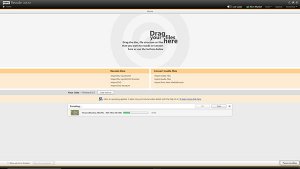
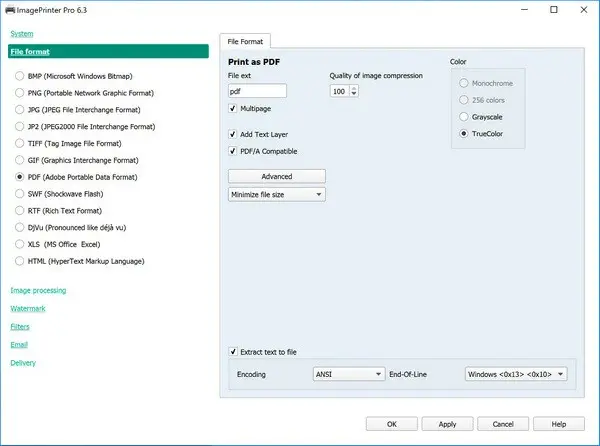
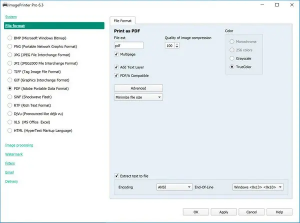
imageprinter pro是一款很好用的文件转换工具。imageprinter pro可以将任何的文件以图片的形式打印出来,是否很特别,还可将Word文件、网页文件、pdf文件等等直接打印成为图片的格式,而且还可支持将文件上传到服务器,发送文件、发送邮件等,支持大多数主流的格式文件,支持打印横向或纵向模式。软件适用于提供打印功能的任何 Windows 应用程序。假如你的 Windows 应用程序具备打印选项,ImagePrinter 就能将文档打印成 BMP、PNG、GIF、JPEG、JPEG2000、TIFF、SWF、RTF、PDF、DjVu、XLS 或 HTML 格式。ImagePrinter Pro 自动与你个人计算机上提供任何打印选项的所有应用程序集成,包含 MS Office、web 浏览器、邮件推广客户端、查询器和文本编辑器等。是否心动了呢,那就赶快行动起来跟我下载吧。
3,128位PDF加密。
4,自概念页面大小的画质设置。5,通过邮件发送生成的文件。
6,设置文档属性。7,用户界面的控制。
8,对Citrix MetaFrame的支持9,支持Windows终端服务器
10,共享为互联网用户ImagePrinter专业11,支持多种输出种类:JPEG,JPEG 2000,PNG ,GIF,TIFF,BMP,SWF,RTF,XLS,PDF的DjVu或HTML。
12,小巧,灵活,易于用具备直观的客户体验虚拟打印机13,自动集成到操作系统和应用程序
3,水印和打印的文档缩略图
4,三种出货选项:通过邮件,HTTP或FTP服务器5,只为目前用户或所有用户设置
6,免费更新和1年的技术支持根据下面的步骤用ImagePrinter Pro将任何文档转换成图像:
·打开要转换的文档比如:
若是DOC格式|在MicrosoftWord中。PDF阅读器中的PDF,比如免费Adobe Reader。
·选择文件打印…在打印对话框中选择IMAGE打印机Pro作为打印设施。·单击打印对话框中的打印,开始打印过程。
·在下一个窗口中,Ifter打印机Pro会建议你选择一个文件保存目录和你需要的格式。·在打印对话框中单击“确定”以开始打印过程。
·一旦打印开始,你将看到进度条,它将公告你ImagePrinter Pro目前正在实行的目前操作。默认状况下,打印就绪文件与初始文档的名字相同。可以在“系统”选项卡上更改此设置。
需要注意的地方。假如在每一个页面上看到“未注册版本”的文本,则意味着你的Ipage打印机Pro的副本需要激活。2、将AutoCAD绘图(*.DWG)转换成PDF格式
以前的Page Realurn到章节浏览下一页怎么样将DWG转换成PDF格式
根据下面的步骤用ImagePrinter Pro转换AutoCAD绘图(*.DWG):·打开要转换的文档
·在AutoCAD中打开绘图并按文件|绘图…在应用程序主菜单中。·Select ImagePrinter Pro从绘图仪列表中点击OK开始打印过程。
·在下一个窗口中,Ifter打印机Pro会建议你选择一个文件保存目录和你需要的格式。·在打印对话框中单击“确定”以开始打印过程。
·一旦打印开始,你将看到进度条,它将公告你ImagePrinter Pro目前正在实行的目前操作。默认状况下,打印就绪文件与初始文档的名字相同。可以在“系统”选项卡上更改此设置。
需要注意的地方。假如在每一个页面上看到“未注册版本”的文本,则意味着你的Ipage打印机Pro的副本需要激活。3、将DJVU转换为PDF
以前的Page Realurn到章节浏览下一页根据以下步骤用ImagePrinter Pro将DJVU文件转换成PDF:
安装一个DjVu Browser Plug来查询DJVU图像。·在Internet浏览器中打开DJVU文件,然后单击DJVU浏览器插件工具栏上的打印。
·选择IMAGE打印机Pro作为打印设施。然后单击右侧的“属性”按钮,然后单击出目前“选项”选项卡中的窗口。
·在格式列表中选择PDF格式。·在打印对话框中单击“确定”以开始打印过程。
·一旦打印开始,你将看到进度条,它将公告你ImagePrinter Pro目前正在实行的目前操作。TAG标签:ImagePrinter(1)
转载请说明来源于谷普下载站(https://www.muerya.com)
本文地址:https://www.muerya.com/soft/17268.html
郑重声明:文章来源于网络作为参考,本站仅用于分享不存储任何下载资源,如果网站中图片和文字侵犯了您的版权,请联系我们处理!邮箱3450399331@qq.com
声明:谷普下载站为非盈利性网站 不接受任何赞助和广告
Copyright2007-2022 谷普下载站(https://www.muerya.com).All Rights Reserved
备案编号:赣ICP备20001389号 赣公网安备 36010602000087号