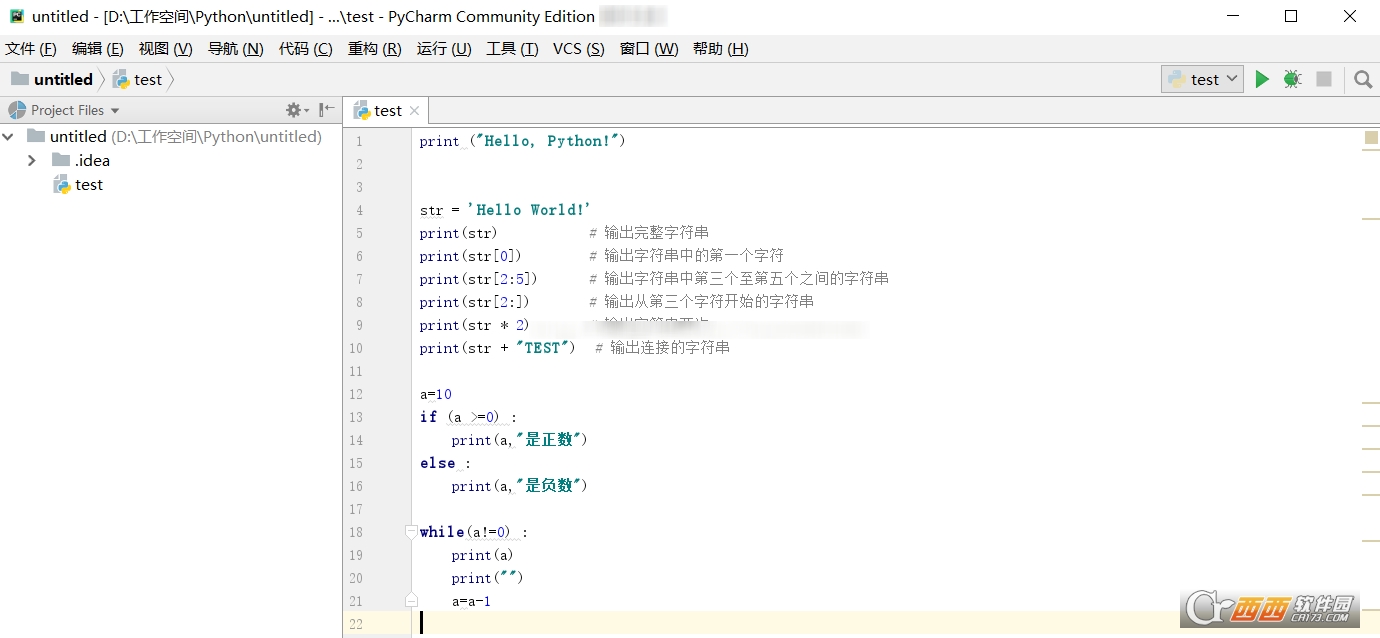
pycharm社区版是一款不收费的python编辑器,这款软件可以帮助开发职员在用python进行开发时节省很多时间。这款软件具备调试、语法高亮、Project 管理、代码跳转、智能提示、自动完成、单元测试等一套完整的工具,还有它的IDE提供的一些高级功能,用来支持Django框架下的专业Web开发。
1、下载安装
Pycharm提供不收费的社区版与付费的专业版。专业版额外增加了一些功能,如项目模板、远程开发、数据库支持等。个人学习Python用不收费的社区版已足够。
安装过程照着提示一步步操作就能了。注意安装路径尽可能不用带有中文或空格的目录,如此在之后的用法过程中降低一些莫名的错误。
2、新建项目
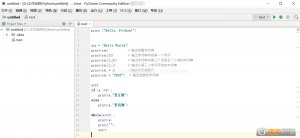
安装好软件之后,大家开始创建第一个项目,界面如下
左边导航栏选择Pure Python,右边的Location选择项目的路径,Interpreter通过下拉栏选择Python版本,这里直接用Python的安装路径即可。
选择完成之后,点击Create按钮,进入界面。这个时候就能创建文件了,步骤如下图所示:
这里大家以刚刚创建的Crossin|practices文件夹为例,依次点击
Crossin|practices→New→Python File
得到了如下的结果
在Name一栏输入文件名即可,记得添加.py后缀,点击OK之后就能开始写下
然后在界面点击 右键 →Run example
出现如此的结果:
对于同一个脚本,首次运行用右键→Run example,之后可以直接点击右上角或者左下角的绿三角。如下图:
注意:更改文件运行的时候,三角和快捷键运行项目不会自动更改。所以常会运行了错误的文件而没发现。所以大家推荐首次运行用右键的方法,将脚本切换之后再用绿三角。
到此,打造项目,运行脚本文件的步骤都介绍完毕了
3、配置 Pycharm
Pycharm提供的配置不少,这里讲几个比较关键的配置
编码设置:
Python的编码问题由来已久,为了防止一步一坑,Pycharm提供了便捷直接的解决方法
在IDE Encoding、Project Encoding、Property Files三处都用UTF|8编码,同时在文件头添加
#|*| coding: utf|8 |*
如此在之后的学习过程中,多少会防止一些编码坑。
讲解器设置:
当有多个版本安装在电脑上,或者需要管理虚拟环境时,Project Interpreter提供便捷的管理工具。
在这里可以便捷的切换Python版本,添加卸载库等操作。
修改字体:
在Editor→Font选项下可以修改字体,调整字体大小等功能。
快捷键设置:
在 windows 下一些最常见的默认快捷键:
Pycharm也为不同平台的用户提供了定制的快捷键策略,习惯了用emacs、vim、vs的同学,可以直接选择对应的策略。
同时,Pycharm也提供了自概念快捷键的功能。
修改完成之后就去试一试成效吧!
4、调试
强大的Pycharm为大家提供了便捷易用的断点调试功能,步骤如下图所示:
简单介绍一下调试栏的几个关键的按钮用途:
Resume Program:断点调试后,点击按钮,继续实行程序;
Step Over:在单步实行时,在函数内遇见子函数时不会进入子函数内单步实行,而是将子函数整个实行完再停止,也就是把子函数整个作为一步。有一点,经过大家简单的调试,在没有子函数的状况下是和Step Into成效一样的(简而言之,越过子函数,但子函数会实行);
Step Into:单步实行,遇见子函数就进入并且继续单步实行(简而言之,进入子函数);
Step Out: 当单步实行到子函数内时,用step out就能实行完子函数剩下部分,并返回到上一层函数。
假如程序在某一步出现错误,程序会自动跳转到错误页面,便捷大家查询错误信息
更详细的关于调试的常识参考之前的一篇文章:
怎么样在 Python 中用断点调试
5、Python 控制台
为了便捷用户,Pycharm提供了另一个贴心的功能,将Python shell直接集成在软件中,调出办法如下:
1.设置IDE皮肤主题
File | Settings | IDE Settings | Appearance | Theme | 选择“Alloy.IDEA Theme”
2.设置编辑器“颜色与字体”主题
File | Settings | IDE Settings | Editor | Colors Fonts | Scheme name | 选择“Default”
说明:先选择“Default”,再“Save As”一份,命名为“default|copy”,由于默认的主题是“只读的”,一些字体大小颜色什么的都不可以修改,拷贝一份后方可修改!
2.1 修改字体大小
File | Settings | IDE Settings | Editor | Colors Fonts | Font | Size | 设置为“14”
3.显示“行号”与“空白字符”
File | Settings | IDE Settings | Editor | Appearance| 勾选“Show line numbers”、“Show whitespaces”、“Show method separators”
4. 关闭PEP8.py语言风格提示警告信息
在PyCharm项目设置中找到inspections选项,然后找到PEP 8 coding style violation,在右侧的ignore errors,点击下面的加号,添加要忽视的警告信息编码,这个编码可以参考PEP8.py的官方网站,如下图所示我添加了E501)、E221、E401、E203这几个要忽视的信息。
近期发现一个更为方便的办法,点击要忽视的错误所在,然后按Alt+Enter,在弹出下拉菜单选择ignore errors like this,就能迅速忽视了。
4.1 关闭SQL语句背景颜色
File | Settings | Editor | Colors Fonts | General | Injected language fragment
图片:http://xiangce.baidu.com/picture/detail/29693fb4cedd2e7bf1cc91180bd859e9f24b9b82
4.2 关闭SQL语言特点测试右边出现的条纹标志
File | Settings | Inspections | SQL | SQL dialect detection
图片:http://xiangce.baidu.com/picture/detail/ca46add80f05777d7a768e5f7787d95cd9e38dd4
4.3 关闭未用变量,右边滚动条旁边的条纹标志
File | Settings | Inspections | JavaScript | General | Unused Javascript / ActionScript Local Symbol
|| Options ||Severity 将Warning改成Weak Warning 然后点击后面... || Edit Settings | Colors Fonts
|| Error Stripe Mark (前面对勾去掉,所有些Weak Warning 警告都不在显示右侧的条纹标志了)
5.修改IDE快捷键
File | Settings | IDE Settings | Keymap
系统自带了好几种快捷键策略,下拉框中有如“default”,“Visual Studio”,在查找Bug时很有用,“NetBeans 6.5”,“Default for GNOME”等等可选项,
由于“Eclipse”策略比较大众,个人用的也比较多,最后选择了“Eclipse”。
还是有几个常见的快捷键跟Eclipse不同,为了能修改,还要先对Eclipse策略拷贝一份:
.代码提示功能,默认是【Ctrl+空格】,现改为跟Eclipse一样,即【Alt+/】
Main menu | code | Completion | Basic | 设置为“Alt+/”
Main menu | code | Completion | SmartType | 设置为“Alt+Shift+/”
不过“Alt+/”默认又被
Main menu | code | Completion | Basic | Cyclic Expand Word 占用,先把它删除再说吧(单击右键删除)!
.关闭目前文档,默认是【Ctrl+F4】,现改为跟Eclipse一样,即【Ctrl+W】
Main menu | Window | Active Tool Window | Close Active Tab | 设置为 “Ctrl+F4”;
Main menu | Window | Editor | Close | 设置为 “Ctrl+W”;
6.Git版本控制
File | Settings | Version Control | Git
Path to Git executable:D:\Program Files \Git\cmd\git.exe
截图:http://xiangce.baidu.com/picture/detail/2e58b54577f687dffce63c9cf277affdb411ddff
TAG标签:pycharm(1)
转载请说明来源于谷普下载站(https://www.muerya.com)
本文地址:https://www.muerya.com/soft/17848.html
郑重声明:文章来源于网络作为参考,本站仅用于分享不存储任何下载资源,如果网站中图片和文字侵犯了您的版权,请联系我们处理!邮箱3450399331@qq.com
声明:谷普下载站为非盈利性网站 不接受任何赞助和广告
Copyright2007-2022 谷普下载站(https://www.muerya.com).All Rights Reserved
备案编号:赣ICP备20001389号 赣公网安备 36010602000087号