EV录屏软件是一款不收费、不限时的高性能视频录制直播软件。支持全屏录制、选区录制等多种录制方法,满足微课、游戏录制等多重需要,它与现在市面上类似视频录制直播软件最大的不同的地方在于其完全免费,无广告界面,输出视频文件体积极小。
1、支持“自概念文字水印”和“自概念图片水印”
2、支持“录制存盘”和“直播推荐”
3、支持“一键启动流媒体服务器”,让你在会议室或课堂、机房能迅速推荐桌面,观众仅需点击链接或是扫码即可观看!
4、支持“麦克风”音频录制,支持“声卡原声”好看的录制
5、支持桌面“任意选区”录制与“全屏”录制
6、支持多路摄像头同时录制
7、自带直播助手,实时将观众消息呈现到桌面
8、支持“录制预览”
9、在Windows 7下,支持“窗口穿透”。对直播用户非常有用,可以在预览直播的同时,隐藏LiveView自己窗体,防止“递归”录制
10、支持“录制预览”
11、支持自由的“插件管理”模式,用户可依据个人爱好,自由下载安装功能插件
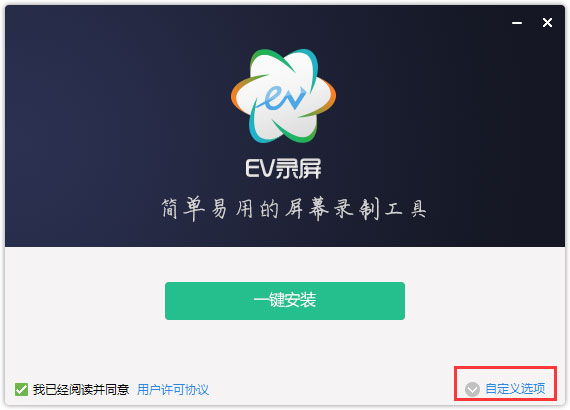
1、用解压缩软件解压从绿色下载站下载的EVCapture_3.6.3.zip软件,找到EV录屏.exe,左键双击进入安装页面。
2、选择安装地方。点击图片中的1处,选择EV录屏软件的下载地方,之后选择一键安装。
3、静等几分钟,你就看到下载完成的EV录屏软件了。
4、已经下载完毕,点击开始用,尽情用把。
1.勾选“存盘”或“直播”;
2.选择录制“麦克风”或“声卡原声”。
3.点击"开始"即可实时录制,录完点“停止”即可,不需要等待,即停即生成。 就这么简单!
Q1:如何使用EV录屏录制游戏视频?
答:游戏不论是在运行体积还是画面精良度上都与普通的视频有所不同,所以这致使游戏录制容易卡顿或干脆没办法录制。通过以下两步,大概能帮助游戏玩家记录精彩瞬间:
步骤 1 筹备游戏
启动游戏,若是全屏模式的游戏,需要在【游戏的系统设置】里面将【全屏模式】调整为【窗口模式】或者【无边框模式】。
步骤 2 选区录制
第一,要【下载EV录屏】,安装并运行。
然后,选择EV录屏的【当地录制】 ,选择【选区录制】并调整录制的画面大小刚好和游戏窗口一致,音频选择【系统声音】或者【麦和系统声音】。
步骤 3 开始录制
点击开始录制,通过快捷键【Ctrl+F2】可迅速结束录制,点击列表即可查询录制视频。
注:游戏因为画面精良,因此在录制时需要适合调整参数
帧率调整到20—30,具体数值依据自己游戏画面的变动设定,帧数越大画面越流畅,对cpu需要也高,录出来视频体积越大。
游戏里选择【无边框模式】,录屏里选择【选区录制】
录制格式里选择avi,防止意料之外断电等状况引起视频没办法观看
Q2:怎么样定时录制?
定时录制是免费功能,分为计划录制和固定时长录制两种。
定时录制:自概念设置好开始与结束录制的时间,让软件最小化,电脑别关机,则到开始时间EV录屏会自动录制桌面上出现的内容。
固定时长:设定好每一个视频的时长,需要自己手工开始录制,不需要担忧录制超越时间,等到了设定的时间软件就会自己结束录制。
如上图所示,倘若你的孩子在晚上8点开始进行网课学习,学习时长为45分钟以上两种方法均可用:
1)使用计划录制:将开始时间设置为8点,将录制时长设为45分钟,将软件开启最小化到任务栏;
2)固定录制时长:将时长设置为45分钟,到8点的时候手工开始录制,则到8点45的时候软件自动结束录制。
1、新增悬浮控制小球,让操作迅速便捷
2、优化系统托盘菜单
3、优化文字水印的设置
4、新增录制过中录制异常自动测试
5、优化选区录制,可随便拖动
6、新增GPU硬件加速编码和硬件采集模块
7、新增录制过程系统休眠控制
8、修复其它已知bug
TAG标签:EV录屏(1)
转载请说明来源于谷普下载站(https://www.muerya.com)
本文地址:https://www.muerya.com/soft/3548.html
郑重声明:文章来源于网络作为参考,本站仅用于分享不存储任何下载资源,如果网站中图片和文字侵犯了您的版权,请联系我们处理!邮箱3450399331@qq.com
声明:谷普下载站为非盈利性网站 不接受任何赞助和广告
Copyright2007-2022 谷普下载站(https://www.muerya.com).All Rights Reserved
备案编号:赣ICP备20001389号 赣公网安备 36010602000087号