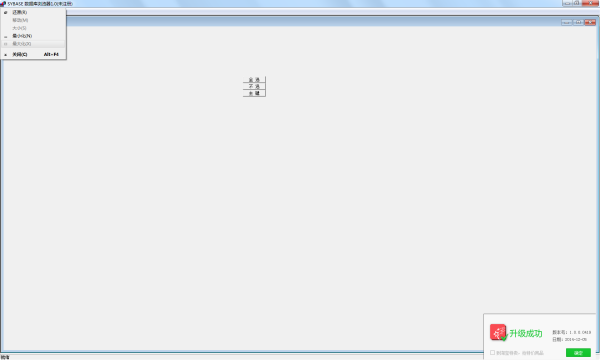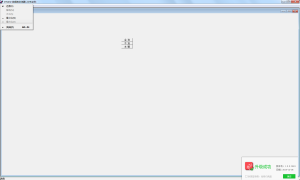
我门日常的计算机一般没数据库,那样也需要存放数据,在操作系统支持下,大家用文件存放大家的数据.它可以存放大家的工作资料、日程安排、电子表格、文章和个人机密等等信息。Sybase数据库浏览器是一款可视化数据库浏览管理工具,可直接连接数据库进行查看,能浏览常用数据库文件,可以对整个数据库进行全部记录或选定记录的文本文件输出。简单的图形用户界面,并允许你查询所有数据库的内容。并且无需任何安装或DLL,你可以在任何地方运行
1 数据库中表及表结构概念、PB扩展属性、Select语法、表数据在同一界面显示,操作简单便捷;
2 表及列选择可通过键盘输入迅速定位;且列选择概念自动保存,在下次该表打开时仅显示有关概念列;
3 自动生成SQL语句,并允许用户修改实行SQL查看,对查看显示的结果可直接修改并保存!
4 在表打开时可便捷选择需显示或隐藏的列,表数据准时刷新;
5 假如某表主键存在外键关联,被其他表引用,可通过右键菜单同时打开所有从表,对有关主键中的数据可 进行主/从表同步修改,彻底摆脱外键约束!
6 可自概念主/从表关联。对于物理上没主/外键关联的表,可在配置文件中进行设置,使其以主/从窗口方法显示;
7 对表中显示的数据进行查找及替换;
8 支持表中数据的块拷贝、粘贴!当然数据种类应相同或可自动转换,不然转换结果或许会比较有趣。:-)
9 组合排序及数据过滤,直接点击列标题进行单个字段排序;
10 功能强大的打印预览功能。
1 连接数据库:通过读取PB的系统配置文件pb.ini自动添加可用连接。
▲如你不用PB或用PB7.0以上版本,你需要在数据库视图界面上通过[新建]按钮自概念数据库连接。当然你也可以直接在本工具配置文件db.ini 中手工添加
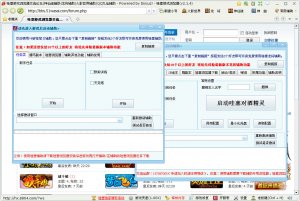
2 打开表:你可以通过键盘定位+空格,或直接选择表及列,然后点[检索]按钮显示表数据,▲注意:在选择列时应用空格或鼠标右键。在进行检索之前你可以手工修改系统自动生成的SQL语句,添加指定的WHERE条件(▲注意,其他部分修改无效!)。在表打开的同时,你可以随时改变列选择概念,重新[检索],刷新数据显示。
3 打开主/从窗口:在表数据显示页面上点右键,假如该表存在外键关联或自概念外键关联,你将可以点“从表”显示该表的主/从窗口。在主/从窗口上每一个表缺省仅系统自动保存的有关列概念,如需显示全部列数据,你可以通过界面上的一组无线按钮进行切换。
4 自概念主/从表关联:你需要手工对db.ini进行维护。
如需进行自概念的表结构如下:
TABLE_MASTER COL1,COL2组成一联合主键
TABLE_DET人工智能L1
TABLE_DET人工智能L2
则格式概念:TABLE_MATER = TABLE_DET人工智能L1,COLA,COLB;TABLE_DET人工智能L2,COLA
表示:TABLE_MATER与TABLE_DET人工智能L1通过主键COL1,COL2进行关联;
TABLE_MATER与TABLE_DET人工智能L2仅通过列COL1进行关联。
说明:“;”用来分隔不同表概念,表和列之间使用“,”分隔且表名在最前。
5 数据块操作:在表数据显示页面上单击任一单元格并拖拉可进行数据块选定(▲注意:在同一单元格上单击两次将进入编辑状况,没办法进行拖拉操作,你需要先将焦点切换至另一单元格后再返回该单元格进行拖拉操作!)。然后通过菜单或右键进行复制或剪切,数据块内容将以TAB分隔符方法保存至剪贴板,你可以在其他程序中用。在进行块粘贴操作时应先选择好起始地方,有关单元格中的内容将被覆盖,同样,你也可以从剪贴板进行粘贴,但应保证文本格式为TAB分隔方法。
▲注意:块操作没办法撤消,因此建议你在进行块操作前保存你所作的修改。
TAG标签:数据库浏览器(1)
转载请说明来源于谷普下载站(https://www.muerya.com)
本文地址:https://www.muerya.com/soft/4806.html
郑重声明:文章来源于网络作为参考,本站仅用于分享不存储任何下载资源,如果网站中图片和文字侵犯了您的版权,请联系我们处理!邮箱3450399331@qq.com
声明:谷普下载站为非盈利性网站 不接受任何赞助和广告
Copyright2007-2022 谷普下载站(https://www.muerya.com).All Rights Reserved
备案编号:赣ICP备20001389号 赣公网安备 36010602000087号