-
软件搜 索
- 软件
mysql server 5.1 32位是一个支持x86操作系统的数据库服务器软件。有不少网友都在搜索mysql5.1 32位安装程序。记者除去为大伙提供有免费安装系统外,还提供了详细的安装步骤。欢迎用户来绿色资源网下载用。
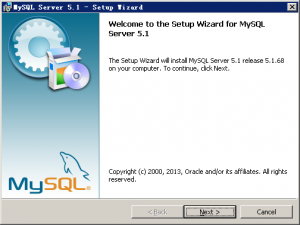
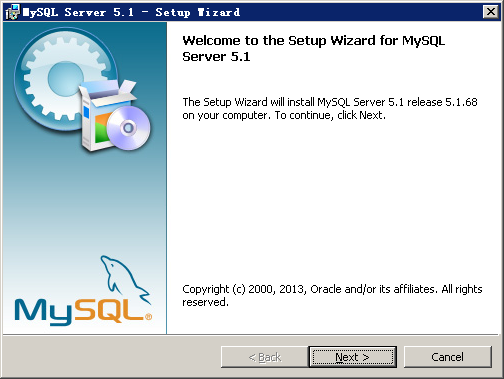
1.打开下载的MySQL安装程序,点击:Next
2.选择
I accept the terms in the license agreement
然后再点击:Next
3.选择Custom,然后再点击:Next
选择安装种类,有“Typical(默认)”、“Complete(完全)”、“Custom(用户自概念)”三个选项,选择“Custom”,按“next”键继续。
4.选择红框内容
(路经可以装到指定分区,这里我装到了分区 D:\如此可以预防系统备份还原的时候,数据被清空)点击:Next 再点击: Install
在“Developer Components(开发者部分)”上左键单击,选择“This feature,and all subfeatures, will be installed on local hard drive.”,即“此部分,及下属子部分内容,全部安装在当地硬盘上”。在上面的“MySQL Server(mysql服务器)”、“Client Programs(mysql推广客户端程序)”、“Documentation(文档)”也这样操作,以保证安装所有文件。点选“Change…”,手工指定安装目录。
5.这里是询问你是不是要注册一个mysql.com的账号,或是用已有些账号登陆mysql.com,一般无需
选“Skip Sign-Up”
按“Next”略过此步骤。
6.安成后点击:Next ,再点击:Next
出再Finish,点击
下一步,点击:Next
7.选择:Detailed Configuration
点击:Next
选择配置方法,“Detailed Configuration(手工精准配置)”、“Standard Configuration(标配)”,大家选择“Detailed Configuration”,便捷熟知配置过程。
8.选择:Detailed MySQL Server Machine
点击:Next
选择服务器种类,“Developer Machine(开发测试类,mysql占用极少资源)”、“Server Machine(服务器种类,MySQL占用较多资源)”、“Dedicated MySQL Server Machine(专门的数据库服务器,mysql占用所有可用资源)”
9.选择:Non-Transactional Database Only
点击:Next
选择mysql数据库的大致作用与功效,“Multifunctional Database(通用多功能型,好)”、“Transactional Database Only(服务器种类,专注于事务处置,一般)”、“Non-Transactional Database Only(非事务处置型,较简单,主要做一些监控、记数用,对MyISAM数据种类的支持仅限于non-transactional)
10.选择:Manual Setting,点击:Next
选择网站并发连接数,同时连接的数目,“Decision(决策) Support(DSS)/OLAP(20个左右)”、“Online Transaction Processing(OLTP)(500个左右)”、“Manual Setting(手工设置,自己输一个数)”。建议50个左右,可支持1万左右的用户在线。
11.按“Next”继续
是不是启用TCP/IP连接,设定端口,假如不启用,就只能在我们的机器上访问mysql数据库了,在这个页面上,你还可以选择“启用标准模式”(Enable Strict Mode),如此MySQL就不会允许细小的语法错误。但熟知MySQL将来,尽可能用标准模式,由于它可以减少有害数据进入数据库的可能性。
12.就是对mysql默认数据库语言编码进行设置(要紧)
一般选UTF8
按 “Next”继续。
13.这里全部打上了勾,Service Name不变。
按“Next”继续。
选择是不是将mysql安装为windows服务,
还可以指定Service Name(服务标识名字),是不是将mysql的bin目录加入到Windows PATH(加入后,就能直接用bin下的文件,而不需要指出目录名,譬如连接,“mysql.exe –u username –p password;”就能了,不需要指出mysql.exe的完整地址,很便捷),
14.询问是不是要修改默认root用户(超级管理)的密码。
Enable root access from remote machines
为了在局域网内查询,所以我勾选上了这上
(是不是允许root用户在其它的机器上登陆,假如要安全,就不要勾上,假如要便捷,就勾上它)”。
最后“Create An Anonymous Account
(新建一个匿名用户,匿名用户可以连接数据库,不可以操作数据,包含查看)”,一般就不需要勾了,设置完毕,
按“Next”继续。
15.确认设置无误,按“Execute”使设置生效,即完成MYSQL的安装和配置。
16.进行测试
假如有foot密码,就输入回车,没就直接回车
温馨提示:
注意:设置完毕,按“Finish”后有一个经常见到的错误,就是不可以“Start service”, 一般出目前以前有安装mysql的服务器上,解决的方法,先保证以前安装的mysql服务器彻底卸载掉了;
MySQL是一个多线程的,结构化查看语言(SQL)数据库服务器,MySQL 的实行性能特别高,运行速度飞快,并不是常容易用,是一个很捧的数据库。这是MySQL基础版,官方推荐下载用的版本。
新的版本可以作为复杂状况与大负荷数据库解决方法的平台。在这个版本当中,包括了以下一些新特质:嵌入式MySQL 服务器库让把MySQL 服务器嵌入到第三方的软件和解决方法当中变得愈加容易安全连接使用Secure Sockets Layer (SSL) 提升了速度,加大了与其他 DBMS和SQL 标准的兼容性。虽然目前推出了只不过一个alpha 测试版本,但开发小组表示,在将来几周里,将尽快推出Beta测试版本,并将增加一些新的功能。
TAG标签:mysql(4)mysqlserve(1)
转载请说明来源于谷普下载站(https://www.muerya.com)
本文地址:https://www.muerya.com/soft/5827.html
郑重声明:文章来源于网络作为参考,本站仅用于分享不存储任何下载资源,如果网站中图片和文字侵犯了您的版权,请联系我们处理!邮箱3450399331@qq.com
声明:谷普下载站为非盈利性网站 不接受任何赞助和广告
Copyright2007-2022 谷普下载站(https://www.muerya.com).All Rights Reserved
备案编号:赣ICP备20001389号 赣公网安备 36010602000087号