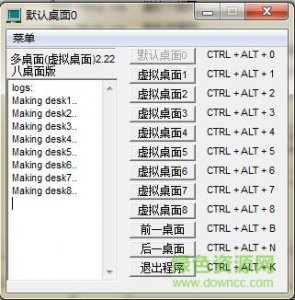
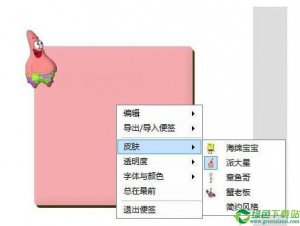
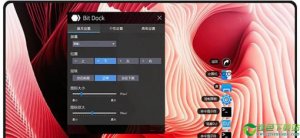
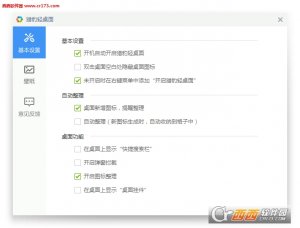
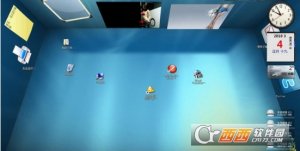
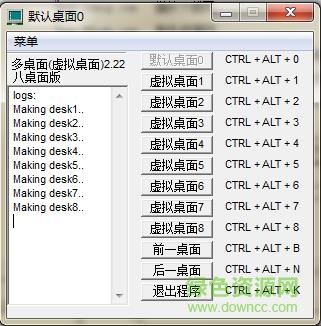
多桌面工具软件支持8台电脑的桌面,叫你可以尽情的用法多个桌面进行各项操作,完成用户平时所需的各项作业,操作简单,遭到了海量用户的喜欢,其体积小巧,占用内存量十分小,快来绿色资源网下载吧!
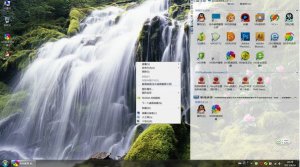
是一款专为Windows 7系统塑造的虚拟桌面软件,你可以在Windows 7电脑的桌面进行多桌面切换操作,不一样的桌面运行不一样的程序,叫你的桌面从此井然有序,当然你也可以在重点时刻隐藏桌面进程,预防别人偷窥。
多个桌面的最大好处是它们可有各不相同的个性设置,而且互不干扰,笔者以为最好用的是可让不一样的应用程序在特定的桌面上运行。设置办法如下:
为了使你的桌面更有个性也更有条理,你可针对不一样的应用目的添加不同风格的桌面,再给不一样的桌面分类指定专用的应用程序,如设计一个“家庭办公”桌面,把MS office、wps Office添加进来,其余依此类推。
配合热键的用法,不只可在多个桌面之间自如地切换,享受常换常新的惬意,还可在不一样的桌面上处置不一样的事务而不被一大堆窗口搅得头昏脑胀,大大提升工作效率。有关推荐:电脑如何重装系统。
在“nView桌面管理器”中切换到“应用程序”选项卡,点“添加应用程序”查找要添加的程序。在列表中选中这个程序,然后点“个人设置”,在打开的对话框下部的“在桌面运行应用程序”列表中选择可让它运行的桌面。完成后返回桌面。
1、启用桌面管理器
依次打开“显示属性”→“设置”→“高级”→“TNT2 Model 64”,就会弹出非常有新意的侧拉式菜单,单击“桌面实用程序”,然后在右侧的对话框里选中“启用桌面管理器”。再点它左侧的“桌面管理器配置”,进入“nView桌面管理器”对话框。别忘了选中“启用nView桌面管理器”和“显示nView高级控制项”,并点应用,不然“信息”以外的选项卡都是灰色不可用的。
2、添加桌面
切换到“桌面”选项卡,你会发目前“桌面”列表中有个名为“默认”或“Default”的桌面。点“添加”进入“桌面属性”对话框,在“桌面名字”中填入你给新桌面取的名字,还可通过“浏览”选择需要的桌面墙纸。要打造多个桌面的话可重复上面的操作。
3、配置快捷键
为了使桌面切换更便捷,“nView桌面管理器”提供了热键功能。返回管理器窗口,切换到“热键”选项卡,从“选择一项操作”中选择“激活桌面”,然后点“添加”进入“添加热键属性”对话框,选择一个桌面,把光标移到“热键按击”输入框里,按住控制键,再按下一个字母,确定后热键就会生效。用同样的办法给其它桌面添加热键。完成后退出桌面管理器。
转载请说明来源于谷普下载站(https://www.muerya.com)
本文地址:https://www.muerya.com/soft/7545.html
郑重声明:文章来源于网络作为参考,本站仅用于分享不存储任何下载资源,如果网站中图片和文字侵犯了您的版权,请联系我们处理!邮箱3450399331@qq.com
声明:谷普下载站为非盈利性网站 不接受任何赞助和广告
Copyright2007-2022 谷普下载站(https://www.muerya.com).All Rights Reserved
备案编号:赣ICP备20001389号 赣公网安备 36010602000087号