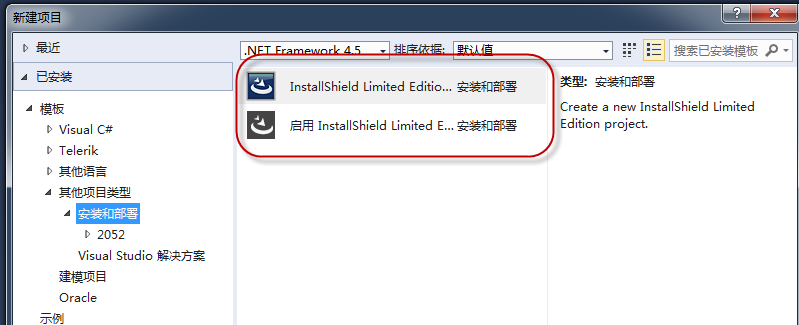
InstallShield2013LimitedEdition是一款基于VS2013的基础上,用InstallShield2013LimitedEdition的安装包制作工具。在VS2012之前,大家做安装包通常都是用VS自带的安装包制作工具来创建安装包的,VS2012、VS2013将来,Microsoft把这个去掉,集成用了InstallShield进行安装包的制作了。假如你有需要的话快点来西西软件下载吧!
1、应用程序信息
创建InstallShield的安装包,第一需要配置好公司名字,软件名字、版本、网站地址、程序包图标等基本信息。
对于详细的程序信息,大家还可以通过General Information功能进行详细的设置处置,如设置安装包语言、软件名字、介绍等信息。
单击【General Information】功能,出现一个愈加详细的安装参数设置界面,大家依据提示设置有关的内容即可。
2、设置安装包所需条件
大家做.NET安装包的时候,一般都期望顾客筹备好有关的环境,假如没筹备,那样大家可以提示用户需要先安装.NET框架的。这个步骤就是做这类安装前的预备工作的处置。
这里我的安装包是基于.NET 4.5程序的,因此选择对应版本的.NET框架就能了,假如有其他类似SQLServer等的也可以设置。
3、添加安装包目录和文件
制作安装包一个成本要紧的步骤就是添加所需的目录和文件,在Application Files里面可以添加对应的目录和文件,这个可以添加相应的依靠DLL,非常便利。
大家也可以在主文件里面查询他的依靠应用,可以去掉一些无需的DLL的。
假如大家单击左侧【Files and Folders】,大家就能愈加详细的操作整个安装包的文件和目录内容了。
如可以查询主程序文件的依靠文件操作。
4、创建安装程序功能入口
大家了解,以前借助VS创建的安装包,大家一般会在启动菜单创建对应的菜单结构、与在桌面里面创建快捷方法等,如此才是标准的安装包生成内容,在Install Shield里面,软件这类愈加便捷,在【Application ShortCuts】里面,大家就能创建如此的菜单和快捷方法了,如下所示。
大家也可以通过【Shortcuts】功能进入愈加直观的界面显示,如下所示。
5、安装界面设置
Install Shield提供了非常不错的安装对话框界面设置,大家可以在这里设置所需要的安装包对话框,如许可协议、欢迎界面、安装确认等对话框,与一些自概念的界面也可以。
打击【Dialogs】对话框,可以展示更详细的界面设置。
上面设置好的内容,生成安装包后,可以顺利进行安装了,不过默认的图片背景还是使用了 InstallShield的规范界面。有时,大家期望可以自概念对话框的一些背景,与安装界面的一些文字。如此大家的安装包界面和其他人的就有不同,不在千遍一律了,看着也更专业一些。
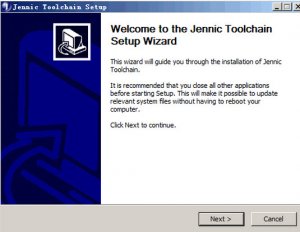
比如,默认大家生成的程序界面如下所示:
假如大家需要修改这里的背景和一些文字内容,大家可以在对应的路径下找到这类文件并修改即可。
下面是InstallShield有关的一些目录地方:
背景图片地方:C:\Program Files \InstallShield\2013LE\Support\Themes\InstallShield Blue Theme
字符串地方:C:\Program Files \InstallShield\2013LE\Languages
重新编译程序后,生成的安装包,启动界面就会发生了变化,符合预期成效
安装软件后,在启动菜单里面,就能看到他的快捷菜单了,桌面也有对应的快捷方法了。
而对于对话框里面的提示文本,也可以通过上面地址(字符串地方:C:\Program Files \InstallShield\2013LE\Languages)的文件进行修改。
大家找到对应的2052的中文提示内容,进行修改即可。
转载请说明来源于谷普下载站(https://www.muerya.com)
本文地址:https://www.muerya.com/soft/8377.html
郑重声明:文章来源于网络作为参考,本站仅用于分享不存储任何下载资源,如果网站中图片和文字侵犯了您的版权,请联系我们处理!邮箱3450399331@qq.com
声明:谷普下载站为非盈利性网站 不接受任何赞助和广告
Copyright2007-2022 谷普下载站(https://www.muerya.com).All Rights Reserved
备案编号:赣ICP备20001389号 赣公网安备 36010602000087号