-
软件搜 索
- 软件
类型:下载工具
语言:简体中文
更新:2025-07-12 11:23
大小:6.29M
版本:v2.1
平台:Windows11,Windows10,Windows8,Windows7
标签:
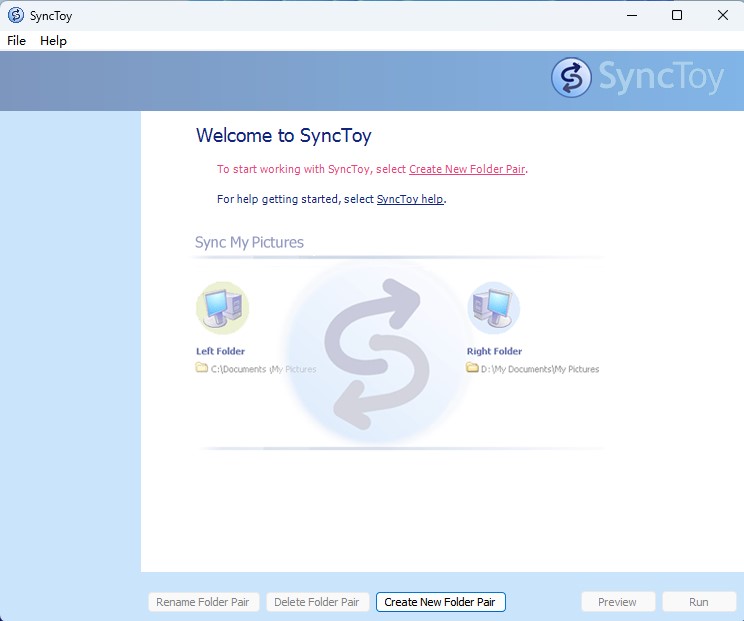
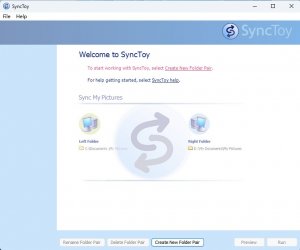
SyncToy是Microsoft推出的一款文件同步的软件可以让大家的用户开速完成文件的交换和同步问题,在操作上化繁为简,无需用户用任何的硬件设施进行复制粘贴进行交换文件。而且还有三种模式,分别是synchronize模式、echo模式、Contribute模式,这三种模式可以让大家的用户更便捷快捷的完成同步操作。
在SyncToy的synchronize模式下,会使得用户需要操作的两个文件夹完全一致,不论进行什么操作另一个文件夹都会操作一次,也就是大家所说的“同步”。而echo模式下,假如用户对左侧的一个文件夹进行操作,那样右侧的一个文件夹也会对应操作,和大家的第一个模式非常像,不过是从左到右而不只只不过两个文件夹。SyncToy的最后一个模式等于备份,把所有些删除操作统统屏蔽掉,用户只可以进行移动和复制。
在这个模式下,SyncToy会使得两个文件夹完全一致,无论在哪一个文件夹中操作,对应的操作等于都在另一个文件夹中实行了一次。(也就是大家所说的“同步”)。
2、echo:echo模式的成效是,使得在左侧文件夹中新增加的和被改变的内容会被备份到右侧的文件夹中。在左边被重命名的文件与被删除去的文件,将也会在右边的文件夹中删除。(这种模式与synchronize 非常像,差别就是这里只能从左侧同步到右侧,右侧的操作对左侧的文件夹无效~)。
3、Contribute :也就是大家常说的“增量备份”,等于在echo的基础上,把所有些删除操作都屏蔽掉了,只须在左侧文件夹中存在过的文件都会在右边文件夹中存在。
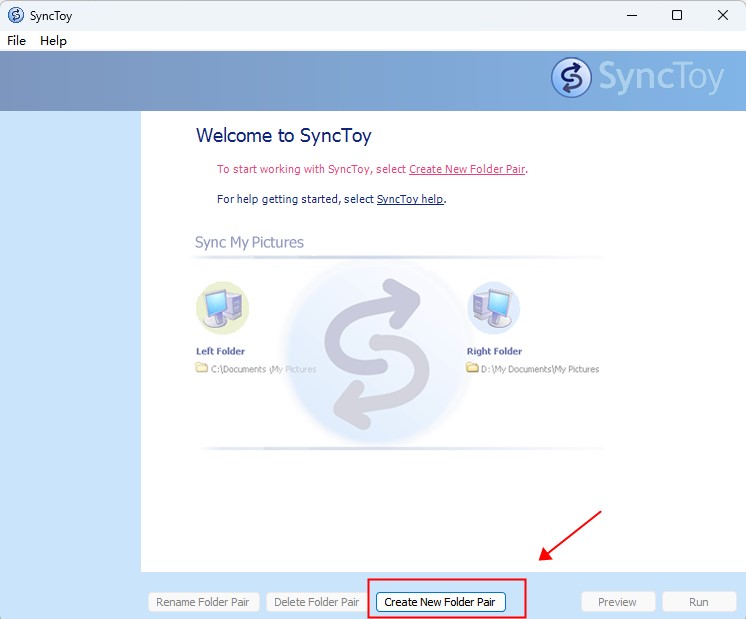
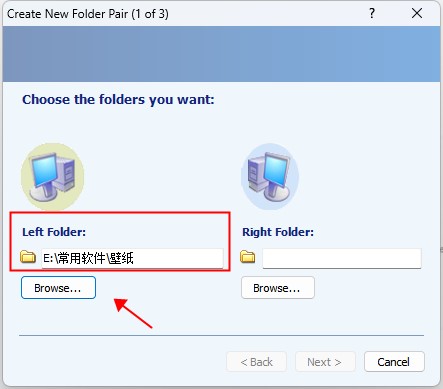
2、在左侧文件夹文本框中键入文件夹名,或者选择浏览并导航以找到同步组的左侧文件夹或源文件夹
注意:选择包括很多文件的文件夹或许会致使 SyncToy 实行任务的时间延长。①镜像同步:新建的和更改过的文件或文件夹都是双向复制,重命名和删除等任何操作也会在另一边重复实行。
②单向同步:从左到右复制新的和更改过的文件或文件夹,重命名和删除也会在右侧重复实行,但右侧文件夹的任何更改不会在左侧重复实行。③增量同步:从左到右复制新的和更改过的文件或文件夹,左侧的重命名也会在右侧重复实行,但不会实行删除的操作。
5、输入同步组的名字,名字可以长达255个字符,但需要与其他同步组的名字不同,名字不区别大小写,并且忽视前导和后缀空间。SyncToy 将验证名字,假如键入的名字有效,则将启用完成按钮。
1、新平台:SyncToy 2.1 用 Microsoft Sync Framework 2.0 中的最新同步引擎。
2、更好的性能:文件复制速度显著提升。3、基于名字的排斥过滤:基于名字精准或模糊匹配的文件排除。
4、改进稳定性:SyncToy 2.1 不会因未知的单个文件错误(包含互联网问题)而使整个同步会话失败,而是标记错误并继续处置其余文件。5、漏洞修补:
修正了在 NAS 驱动器上用 SyncToy 时的数据损毁问题。修正了在用 SyncToy 2.0 时会阻止将文件上传到 SharePoint 的错误。
修正了当同步方法设置为“单向同步”时阻止删除更改同步的错误。TAG标签:
转载请说明来源于谷普下载站(https://www.muerya.com)
本文地址:https://www.muerya.com/soft/8535.html
郑重声明:文章来源于网络作为参考,本站仅用于分享不存储任何下载资源,如果网站中图片和文字侵犯了您的版权,请联系我们处理!邮箱3450399331@qq.com
声明:谷普下载站为非盈利性网站 不接受任何赞助和广告
Copyright2007-2022 谷普下载站(https://www.muerya.com).All Rights Reserved
备案编号:赣ICP备20001389号 赣公网安备 36010602000087号