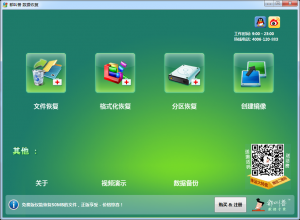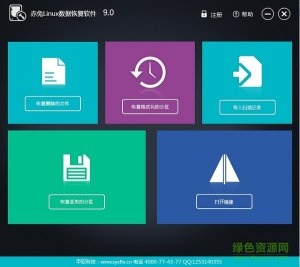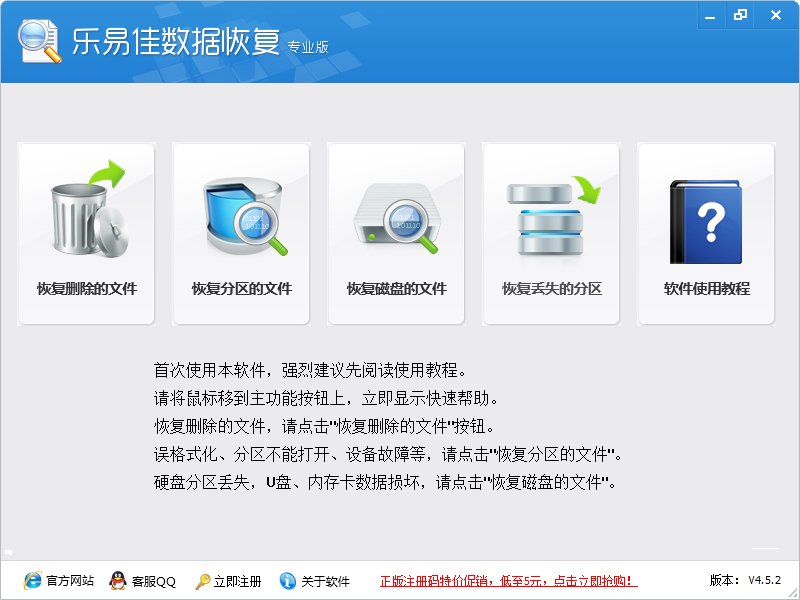
乐易佳数据恢复软件是一款专业数据恢复软件,可以有效解决各种硬件、软件或人为误操作引起的文件、数据丢失问题!支持硬盘、U盘、内存卡等多种设施;FAT16、FAT32、NTFS、exFat等多种文件系统;完美兼容全线Windows系统;急速扫描,智能剖析;迅速数据恢复与深度数据恢复相结合。
1、恢复删除的文件功能,恢复各种缘由删除的文件。
恢复Shift+Del删除的文件。
恢复删除到收购站后清空收购站删除的文件。
恢复病毒破坏的文件。
恢复杀毒软件误删除的文件。
2、恢复分区的文件功能,恢复各种缘由致使分区内数据被破坏,但分区存在的状况。
合适分区出现坏道、文件没办法浏览、复制的状况。
合适分区出现逻辑错误、变成RAM的状况。
合适分区没办法打开、提示格式化的状况。
3、恢复磁盘的文件功能,基于磁盘底层技术,恢复整个磁盘上的文件。
合适磁盘出现物理坏道、逻辑错误致使的分区丢失。
合适误GHOST、误分区致使的分区丢失。
合适病毒破坏、杀毒软件误杀毒致使的分区丢失。
4、恢复丢失的分区功能,恢复各种缘由致使分区表损毁,丢失的分区。
本功能需要写磁盘分区表,误操作大概致使分区文件损毁,非专业人士请不要用。
恢复误删除的分区。
恢复误Ghost致使的分区丢失。
恢复删除的文件
1、运行《乐易佳数据恢复-专业版》。
2、进入主功能界面。
点击主界面上的恢复删除的文件功能按钮。
3、进入分区选择界面。
假如你要恢复的是硬盘的分区,且分区列表里没你要恢复文件的分区,请返回主功能界面,选择恢复磁盘的文件主功能。
假如你要恢复的是移动硬盘、U盘、内存卡等移动存储设施的分区,且分区列表里没你需要恢复文件的分区,请重新拔插你的移动存储设施,然后点击“刷新”按钮。
鼠标左键点击你要恢复文件的分区,然后点击下一步按钮。
4、数据恢复软件弹出迅速分析分区文件的信息框。
因为分区容量、分区文件格式的不同,迅速分析文件系统可能需要十几秒到几十秒钟,请耐心等待。
假如分区有物理坏道,分析所需时间更长,可能需要几分钟。
分析过程中,可以看到发现了不少文件和目录,发现的文件和目录数持续的增加。
分析过程中,你随时可以点击退出按钮退出分析。
5、分析完成后,进入文件导出对话框。
点开左侧树形控件,找到你删除文件的目录,点击找到的目录,右侧列表框列出目录下所有可以恢复的文件的文件名。
假如列表框里是图片文件,鼠标点击后,下面可以预览图片内容。假如不可以预览图片内容,则图片的数据已经被破坏。
假如你是Shift+Del删除的文件,请到对应的目录下找你的文件,假如没找到你删除的文件,请实行深度恢复操作。
假如你的文件是病毒破坏、杀毒软件误删除,也在对应的目录下找你的文件。
如下图所示,大家删除去分区根目录下的Pic目录里的03.jpg文件。目前已经找到删除的文件,并且可以完美恢复。
假如你是删除到收购站,又清空收购站删除的文件,请在收购站目录下找你删除的文件。
如下图所示,在收购站目录下有个名字非常长的目录,里面有不少文件,通过清空收购站彻底删除的文件都在这里。
收购站里的文件名全部改变了,但文件后缀名没变。若是图片文件,且数据没被破坏,点击可以预览。若是其他格式的文件,建议你将所有文件导出后再探寻你删除的文件
还有一种状况,在“丢失的文件”目录下面找你删除的文件。假如你删除文件后,与文件有关的目录信息被破坏,数据恢复软件找不到文件的父目录,就会将文件放在此目录下。
假如你删除的是doc、docx、xls、xlsx等office文件,点中文件名后,可以预览文字内容。
6、假如找到你要恢复的文件,可以在树形控件和列表控件里勾选你需要恢复的文件和目录。然后点击“导出”按钮,导出数据。
7、假如你找到的文件太多,或仅需恢复特定格式、名字的文件,或需要恢复指定大小的文件,或需要恢复某段时间创建、修改的文件,请点击文件过滤按钮,设定条件过滤文件。
8、假如没找到你要恢复的文件,请点击“深度恢复”按钮,实行深度恢复操作。
9、弹出扫描进度框。
恢复删除文件的深度恢复只扫描分区的空闲地区,如下图,大家扫描的是一个4G的分区,其中有2G保存了数据,所以只扫描另外2G的数据。
你随时可以点击“中止”按钮中止目前扫描进度,立即查询是不是找到了你丢失的数据,假如没找到你丢失的数据,可以继续目前的扫描。
你随时可以点击“退出”按钮终止目前的扫描。
10、深度恢复操作实行完毕后,找到了更多删除的文件。
如下图所示,除去迅速恢复时发现的Test-4G分区,还发现了MP3分区,与依据搜索的文件头创建的虚拟分区。
目前可以勾选并导出你需要恢复的数据了。导出文件请参考这里,点击进入!
假如找到的文件太多,可以过滤文件。文件过滤请参考这里,点击进入!
恢复分区的文件
1、运行乐易佳数据恢复-专业版。
2、进入主功能界面。
点击主界面上的恢复分区的文件功能按钮。
3、进入分区选择界面。
假如你要恢复的是硬盘的分区,且分区列表里没你要恢复文件的分区,请返回主功能界面,选择恢复磁盘的文件主功能。
假如你要恢复的是移动硬盘、U盘、内存卡等移动存储设施的分区,且分区列表里没你需要恢复文件的分区,请重新拔插你的移动存储设施,然后点击“刷新”按钮。
鼠标左键点击你要恢复文件的分区,然后点击下一步按钮。
4、数据恢复软件弹出迅速分析分区文件的信息框。
因为分区容量、分区文件格式的不同,迅速分析文件系统可能需要十几秒到几十秒钟,请耐心等待。
假如分区有物理坏道,分析所需时间更长,可能需要几分钟。
分析过程中,可以看到发现了不少文件和目录,发现的文件和目录数持续的增加。
分析过程中,你随时可以点击退出按钮退出分析。
5、分析完成后,进入文件导出对话框。
点开左侧树形控件,在对应的目录下找你丢失的文件,右侧列表框列出目录下所有可以恢复的文件的文件名。
假如列表框里是图片文件,鼠标点击后,下面可以预览图片内容。假如不可以预览图片内容,则图片的数据已经被破坏。
假如你删除的是doc、docx、xls、xlsx等office文件,点中文件名后,可以预览文字内容。
6、假如找到你要恢复的文件,可以在树形控件和列表控件里勾选你需要恢复的文件和目录。然后点击“导出”目录,导出数据。
7、假如你找到的文件太多,或仅需恢复特定格式、名字的文件,或需要恢复指定大小的文件,或需要恢复某段时间创建、修改的文件,请点击文件过滤按钮,设定条件过滤文件。
8、假如没找到你要恢复的文件,请点击“深度恢复”按钮,实行深度恢复操作。
9、弹出扫描进度框。
恢复分区文件深度恢复需要扫描整个分区的空间。
你随时可以点击“中止”按钮中止目前扫描进度,立即查询是不是找到了你丢失的数据,假如没找到你丢失的数据,可以继续目前的扫描。
你随时可以点击“退出”按钮终止目前的扫描。
10、深度恢复操作实行完毕后,找到了更多的文件。
如下图所示,除去迅速恢复时发现的Test-4G分区,还发现了MP3、Test-02等分区,与依据搜索的文件头创建的虚拟分区。
目前可以勾选并导出你需要恢复的数据了。
恢复磁盘的文件
1、运行《乐易佳数据恢复-专业版》。
2、进入主功能界面。
点击主界面上的恢复磁盘的文件功能按钮。
3、进入磁盘选择界面。
假如你要恢复的是移动硬盘、U盘、内存卡等移动存储设施,且设施列表里没你需要恢复的存储设施,请重新拔插你的移动存储设施,然后点击“刷新”按钮。
鼠标左键点击你要恢复文件的存储设施,然后点击下一步按钮。
4、弹出扫描进度框。
恢复磁盘的文件功能扫描整个磁盘的空间,如下图,大家扫描的是一个4G的U盘。
你随时可以点击“中止”按钮中止目前扫描进度,立即查询是不是找到了你丢失的数据,假如没找到你丢失的数据,可以继续目前的扫描。
你随时可以点击“退出”按钮终止目前的扫描。
5、扫描完毕后,找到不少分区。
如下图所示,找到的磁盘上的不少分区,与依据搜索的文件头创建的虚拟分区。
6、勾选你要恢复的文件,点击“导出”按钮导出文件。
目前可以勾选并导出你需要恢复的数据了。
7、假如你找到的文件太多,或仅需恢复特定格式、名字的文件,或需要恢复指定大小的文件,或需要恢复某段时间创建、修改的文件,请点击文件过滤按钮,设定条件过滤文件。
恢复移动硬盘、U盘、手机内存卡、相机内存卡等移动存储设施上的文件
1、假如你要恢复的是U盘、移动硬盘等带USB接口的存储设施,请将存储设施连接到电脑USB接口。
2、假如你要恢复的是手机内存卡、相机内存卡等存储设施,请将存储设施插入读卡器,然后连接到电脑USB接口。
3、只须你的存储设施在电脑上显示为一个盘符即可。
4、像恢复当地硬盘一样恢复存储设施上的数据。
转载请说明来源于谷普下载站(https://www.muerya.com)
本文地址:https://www.muerya.com/soft/8958.html
郑重声明:文章来源于网络作为参考,本站仅用于分享不存储任何下载资源,如果网站中图片和文字侵犯了您的版权,请联系我们处理!邮箱3450399331@qq.com
声明:谷普下载站为非盈利性网站 不接受任何赞助和广告
Copyright2007-2022 谷普下载站(https://www.muerya.com).All Rights Reserved
备案编号:赣ICP备20001389号 赣公网安备 36010602000087号