-
软件搜 索
- 软件
类型:下载工具
语言:简体中文
更新:2025-08-22 11:38
大小:658.47M
版本:v8.22.25217.12451
平台:Windows11,Windows10
标签:
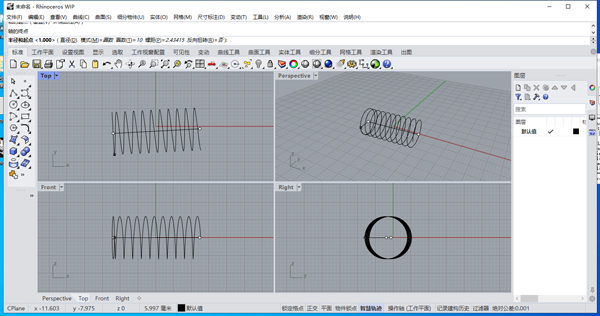
Rhino8中文版是一款专业的3D建模软件,借助它可以创建、编辑、剖析、提供、渲染、动画与转换NURBS线条、曲面、实体与多边形网格,并且不受精度、复杂、阶数或是尺寸的限制;它能随便整理3DS MAX 与Softimage模型功能部分,对需要精细、弹性与复杂的3D NURBS模型,有点石成金的效能;rhino犀牛8软件拥有强大的3D工具,适用于机械设计、科学、工业、3D动画等广泛的范围,支持obj、DXF、IGES、STL、3dm等不同格式,适用于所有3D软件,允许设计师从设计草稿、手绘到实质商品,或只不过一个简单的想法,欢迎大伙前来本站下载用!
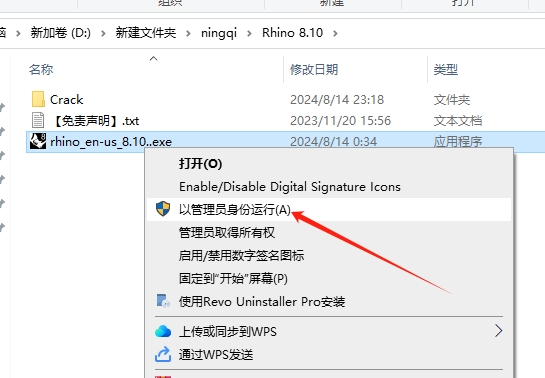
1、选择“rhino|en|us|8.1..exe”,鼠标右键以管理员身份运行。
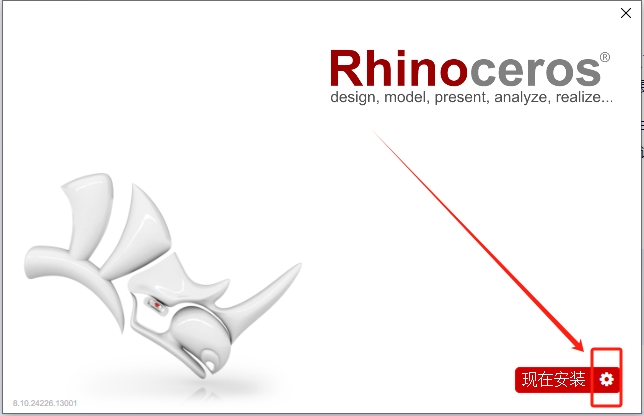
2、点击设置按钮。
3、直接在路径上手工更改安装地方(注意:更改地方不可以带有中文或特殊符号),然后勾选语言:中文(简体),接着将2个选项取消勾选,最后点击目前安装。
4、软件正在安装中,请耐心等待安装成功。
5、软件安装成功,点击关闭。
6、打开C盘的\Windows\System32\drivers\etc,找到hosts文件,鼠标右键选择打开方法|记事本。
7、在hosts文件内输入内容:
127.0.0.1 accounts.rhino3d.com 127.0.0.1 api.mcneel.com 然后保存hosts文件。
8、将你的电脑断网。
9、在电脑桌面找到软件打开。
10、输入你的qq邮箱、勾选我已阅读的选项、点击“选项”、点击“输入授权码”。
11、来到输入授权码界面,放在旁边不要关闭先。
12、以管理员身份运行注册机cr|keygen.exe。
13、点击“Generate”,生成授权码和激活码。
14、将注册机生成的授权码复制到软件界面对应框中,然后点击继续。
15、正在查找你的授权,稍等。
16、提示“Rhino没办法连接”,点击“手工获得验证码”。
17、第三将注册机的授权码复制到软件界面对应框,点击继续。
18、点击继续。
19、第三注册机的授权码复制到软件对应框中,点击继续。
20、授权验证已完成,说明软件激活成功,点击结束,然后就会自动打开软件,假如自动打开的软件是英文版的话,关闭重新启动Rhino软件。
21、打开软件,此时就能开始软件用了。
1、不受约束的自由造型 3D 建模工具。以往你只能在二十至五十倍价格的相同种类型软件中找到这类工具。Rhino 可以打造任何你能想象的到的造型。
2、精准性,完全符合设计、迅速成形、工程、剖析和制造等各类型型的需要,大到飞机小到珠宝所需的精准度 Rhino 都能达到。
3、兼容性好,可以与其它设计、制图、CAM、工程、剖析、渲染、动画与插画软件兼容。
4、读取与修复网格及高困难程度的 IGES 文件。
5、易学易用,很容易学习用,让你可以专注于设计与想象而不必分心于软件的操作上。
6、高效率,无需特别的硬件设施,即便在普通的手提电脑上也可以实行。
7、开发平台,数以百计的专业 3D 建模软件。
8、经济便宜,它是一种常规的硬件,学习迅速、价格经济实惠且不需要维护成本。
9、跨平台: 世界上最通用的 3D 建模软件,在 Windows 和 macOS 上都适用。
Rhino8新功能整理,从UI界面到新功能,全方面知道在Rhino8当中有什么变化,对于建筑师来讲又会在workflow或者设计上有哪些改变。
1、UI界面崭新的UI界面,模拟MAC版本
菜单栏可以缩进,并且有渐消的成效,提高客户体验,但感觉并不流畅。
新增了一个暗夜模式,B格贼高,看着像CAD界面了。
新增了一个Manage UI window layout功能,可以储存Rhino工作界面,这在工作中最好用,是会干扰到workflow的,譬如个人喜欢把CPlan也开着。
这个Reset Rhino的命令也非常不错用啊,可以重置界面,单独重置工具栏等。
常见的材质面板也改了,就像是在用MAC版的Rhino一样,大家都知道,Mac版的Rhino就贼难用。
BlockEdit界面,可以更便捷的编辑块当中的物件,比较便捷。
2、PushPull工作流
全新的功能命令键,叫嚣SU
再配合上AUTO CPLANE这个命令,Rhino就没SU可以超越的地方了
Cplane是Rhino当中尤为重要的一个功能,对于处置复杂形态非常有帮助
非常神奇,很便捷,但实质运用中,我极少做如此方方正正的建筑,大家做的会更复杂,因此这个功能我猜测对于我目前的工作流不会有太大影响
3、SubCrease工作流
升级后的命令,Rhino和Maya
可以选择Crease的程度,以前只能CreaseAll,这类Rhino的Crease命令不会输Maya了,但感觉还没maya控制那样的流利愈加接近
4、ShrinkWrap工作流
生成物件的包裹网格,用于3DPrint
可以概念生成的网格物的细化程度,这里定位300,假如更小的话,生成的模型也会更精细,但也会更卡
4000和300网格大小下生成的模型,这个工具可以用于3D打印的模型优化,我就是借助它(当时WIP版本)来进行打印的
5、Section Tools
Rhino学Revit直出剖面,不需要进CAD填充了
找到 Wall 图层,然后在剖面样式属性下,点击无。剖面样式对话框打开,你可以为图层设置自概念样式。在对话框中,将剖面线图案设置为 Hatch1,将旋转设置为 45 度,将缩放设置为 5,将背景设置为 无,然后单击确定/应用。
选择坐落于 Earth 图层的物件,进入属性面板,在剖面样式下展开列表并点击自概念。此操作将打开剖面样式对话框。设置剖面线图案为 Earth,旋转为 45 度,缩放为 2,然后点击确定/应用。
想要探索其它物件的剖面样式,请选择坐落于 Foundation 图层中的物件,打开物件属性面板,在剖面样式属性下点击自概念。要更新剖面的地方,请选择坐落于 Sections 图层中的截平面,然后拖动或旋转截平面就可改变剖面地方。
下面是剖面填充的演示,演示案例是KPF的Great River Center的幕墙节点,这里面还有个问题,就是Rhino当中填充样式的处置,这个问题大家下次再说道说道。
当然,官方网站当中还有不少新功能,感觉贼有意思,等待大伙慢慢挖掘。
硬件
64 位 Intel 或 AMD 处置器。
建议至少 8 GB 内存
600 MB 磁盘空间
推荐用支持 OpenGL 4.1 的显卡
建议至少用 4 GB 显卡
推荐用带有滚轮的多按键鼠标
可选 SpaceNavigator
可选带 Boot Camp 的 Apple Intel 硬件
Windows 操作系统
Win11
Win10
TAG标签:
转载请说明来源于谷普下载站(https://www.muerya.com)
本文地址:https://www.muerya.com/soft/9842.html
郑重声明:文章来源于网络作为参考,本站仅用于分享不存储任何下载资源,如果网站中图片和文字侵犯了您的版权,请联系我们处理!邮箱3450399331@qq.com
声明:谷普下载站为非盈利性网站 不接受任何赞助和广告
Copyright2007-2022 谷普下载站(https://www.muerya.com).All Rights Reserved
备案编号:赣ICP备20001389号 赣公网安备 36010602000087号