
 Wireshark Mac版V1.12.4种类:Mac互联网工具大小:25.1M语言:中文 评分:10.0标签:立即下载
截取ICMP数据包,并对数据包进行分析,安装并运行wireshark开始捕获数据包,Wireshark 是互联网包剖析工具。互联网包剖析工具的主要用途是尝试捕获互联网包, 并尝试显示包的尽量详细的状况。你可以把互联网包剖析工具当成是一种用来测量有哪些东西从网线上进出的测量工具,就仿佛使电工用来测量进入电信的电量的电度表一样。
wireshark安装文件下载地址:http://www.cr173.com/soft/44435.html
1)wireshark安装后电子文档chm的,有一章就是专门讲lua写私有协议分析插件的 2)假如使用基于winpcap开发包的模式,可以下载开发包wpdpack,里面附带了不少例子。另外,也有基于net的库,很便捷处置的。
安装教程:
解压文件之后,在\wireshark|win32|1.4.9中文版\文件夹中找到安装文件,双击即可安装。
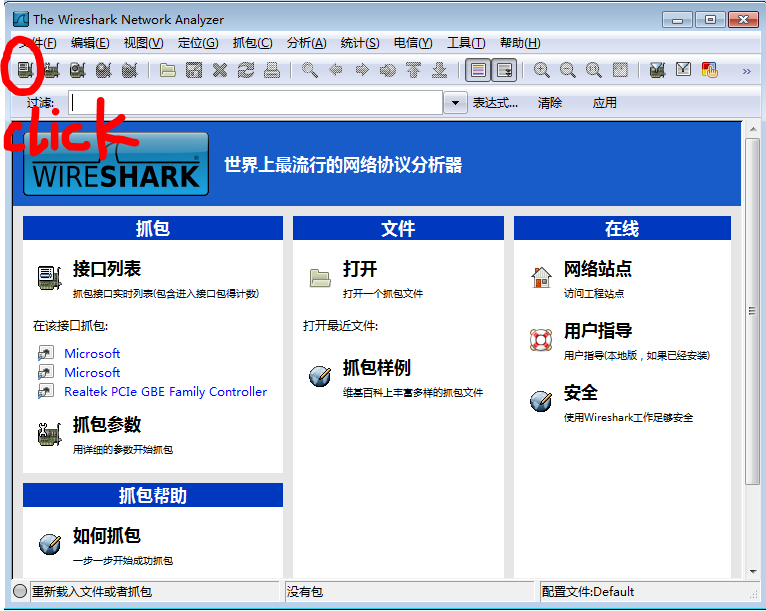
安装完成之后,双击wireshark图标即可启动,界面如下:
抓包步骤:
1、点击开始按钮列出可以抓包的接口:
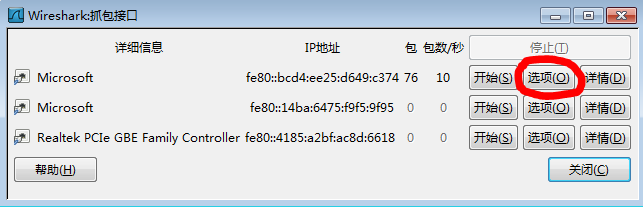
2、点击选项可以配置抓包参数:
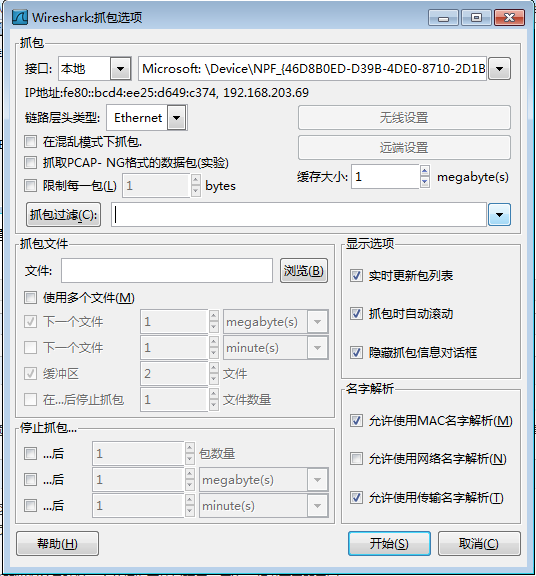
3、配置完成点击开始,即可开始抓包:
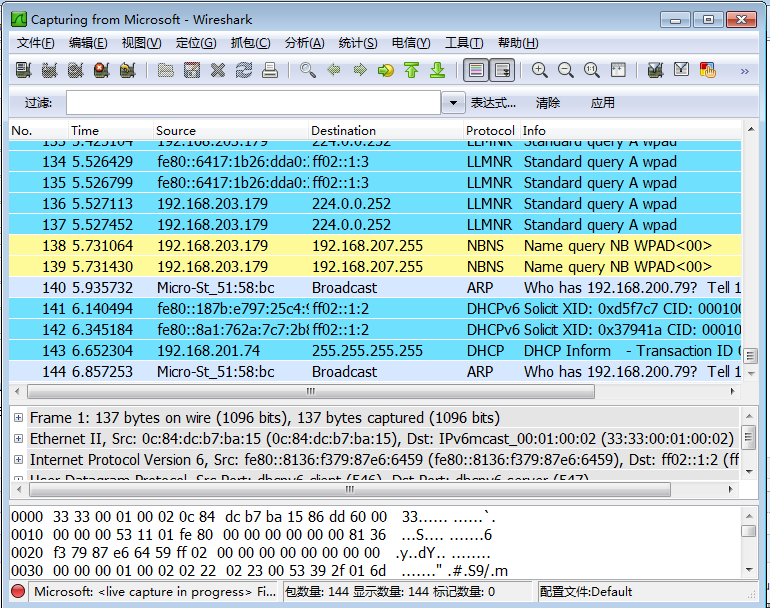
4、点击停止完成抓包。
抓包界面剖析:
抓包结果整个窗口被分成三部分:
1、最上面为数据包列表,用来显示截获的每一个数据包的总结性信息;
2、中间为协议树,用来显示选定的数据包所属的协议信息;
3、最下边是以十六进制形式表示的数据包内容,用来显示数据包在物理层上传输时的最后形式。
数据包列表中,第一列是编号(如第1个包),第二列是截取时间(0.000000),第三列source是源地址(115.155.39.93),第四列destination是目的地址(115.155.39.112),第五列protocol是这个包用的协议(这里是UDP协议),第六列info是一些其它的信息,包含源端口号和目的端口号(源端口:58459,目的端口:54062)。
协议树可以得到被截获数据包的更多信息,如主机的MAC地址(EthernetII)、IP地址(Internet
protocol)、UDP端口号(user datagramprotocol)与UDP协议的具体内容(data)。
剖析ICMP协议数据包
实验原理:
ping是用来测试互联网连通性的命令,一旦发出ping命令,主机会发出连续的测试数据包到互联网中,在一般的状况下,主机会收到回话数据包,ping使用的是ICMP协议。
实验步骤:
点击开始抓包,为了抓取用ICMP的包,大家要设置过滤条件,点击“选项”:
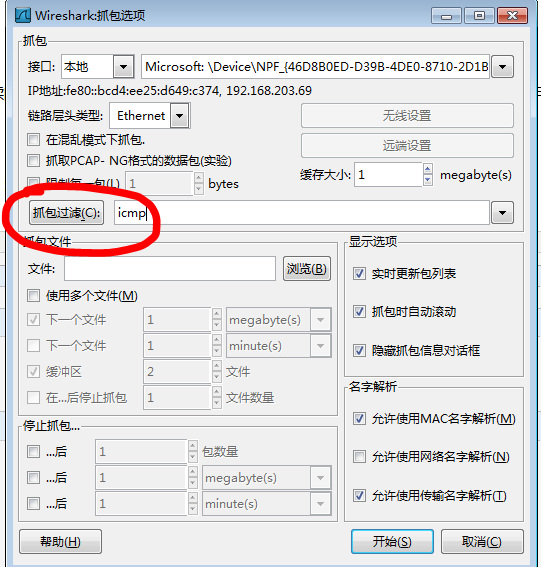
再点击“抓包过滤”按钮:
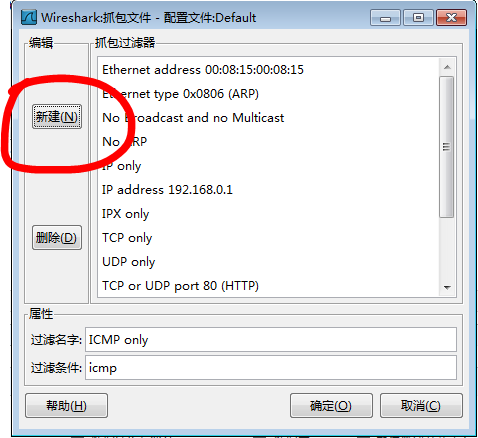
因此初始状况下没只抓取ICMP协议包的过滤条件,因此大家点击新建按钮:
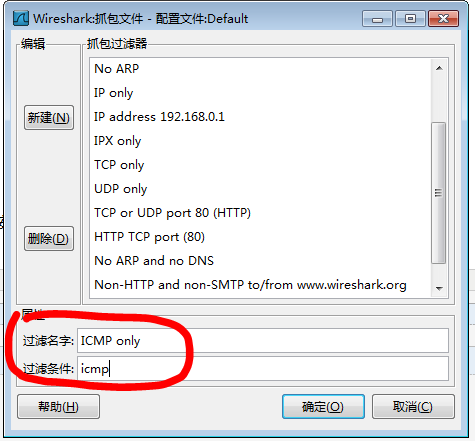
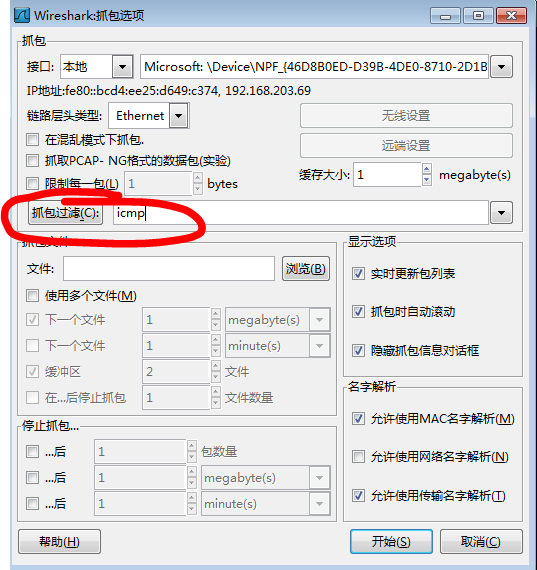
在过滤名字和过滤条件中分别输入“ICMPonly”(自概念),“icmp”,点击确定:
这是可以看到抓包过滤按钮后面的文本框出现了ICMP字样,说明过滤条件设置成功:
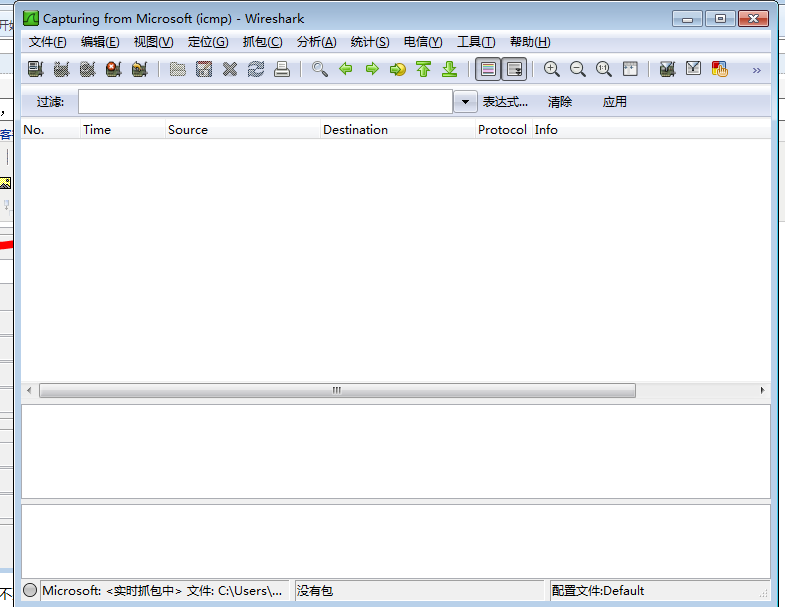
点击开始,发现目前抓取不到任何包:
打开命令行窗口,实行命令:pingwww.baidu.com:
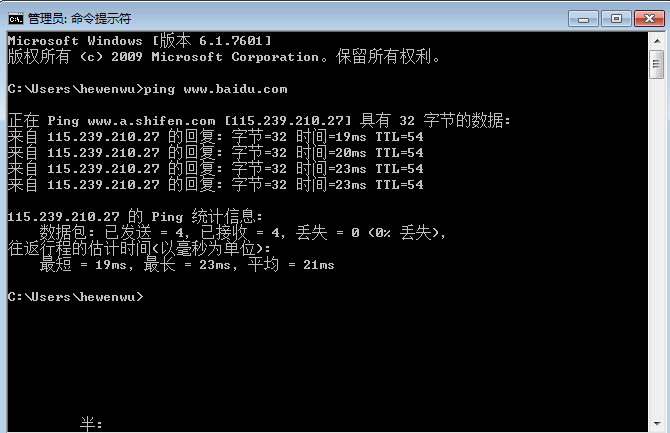
这个时候可以看到数据包抓取页面抓取到了8包,与命令行显示的已发送和已同意的包的数目是一致的:
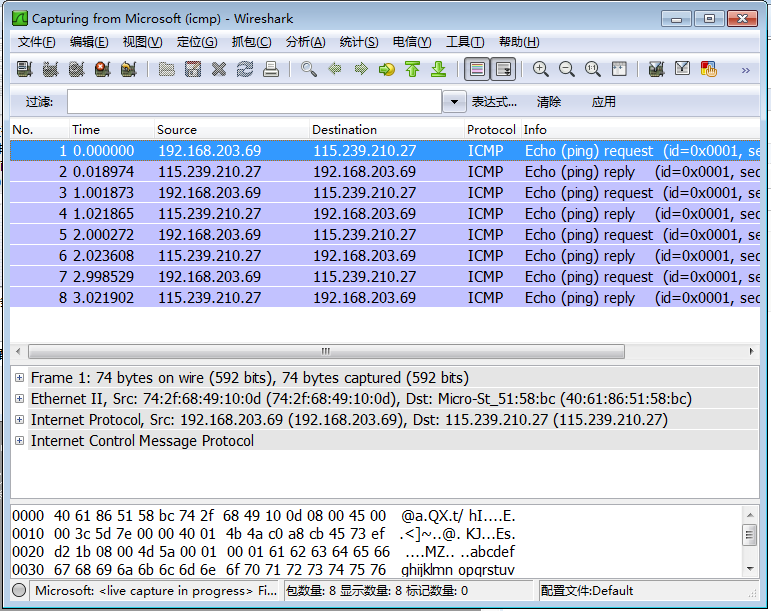
选择任意一个包查询详细情况:
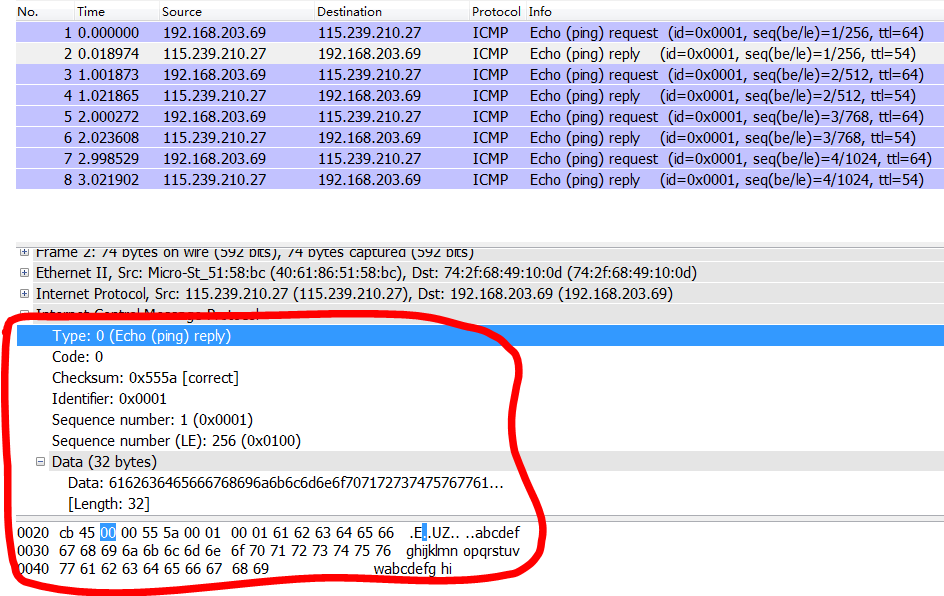
可以看到ICMP报文的格式为:
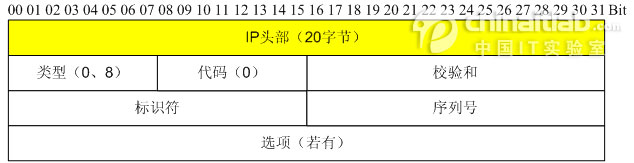
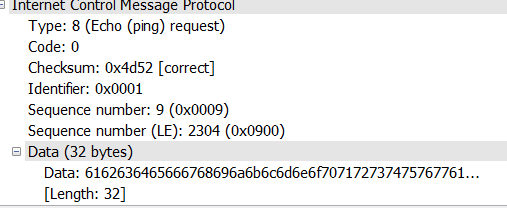
在这个试验中,可以发现,icmp的报文就只有两种,请求和应答:
请求:
应答:
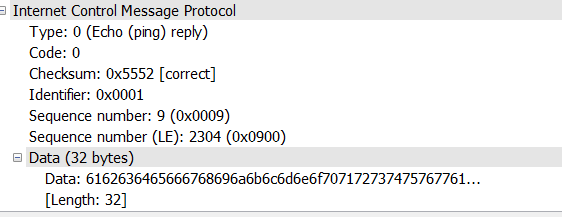
这两个报文的type不同,8代表请求,0代表应答;code都为0,表示为回显应答;标示符和序列号都是一样的,表示这两个报文是配对的
TCP
协议,所以此次实验选取
FTP
DHCP数据包剖析
用DHCP获得IP地址:
(1)打开命令窗口,启动Wireshark。
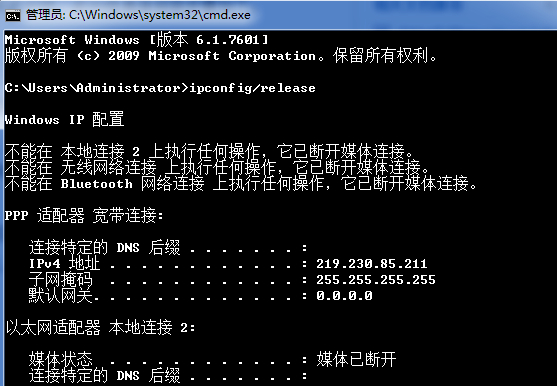
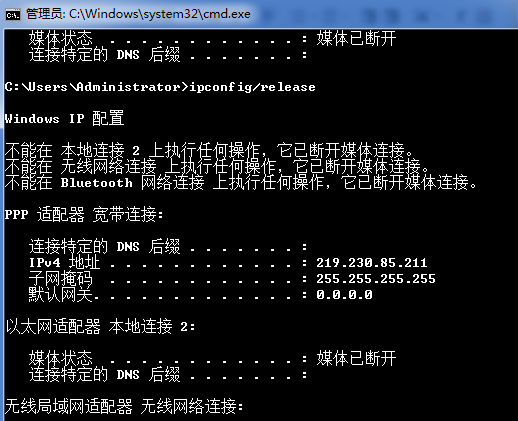
(2)输入“ipconfig/release”。这条命令会释放主机现在的IP地址,此时,主机IP地址会变为0.0.0.0
(3)然后输入“ipconfig/renew”命令。这条命令让主机获得一个互联网配置,包含新的IP地址。
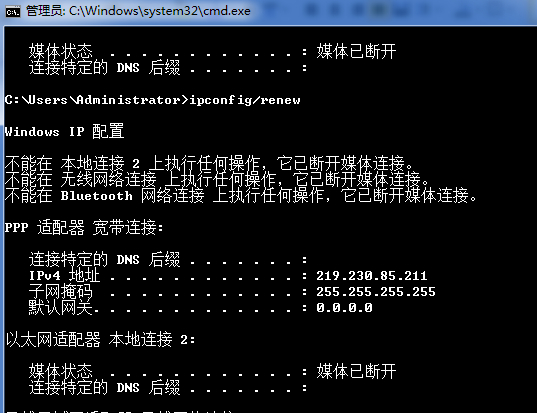
(4)等待,直到“ipconfig/renew”终止。然后第三输入“ipconfig/renew”命令。
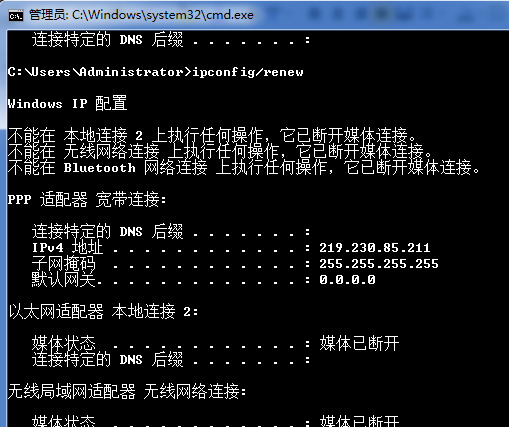
(5)当第二个命令“ipconfig/renew”终止时,输入命令“ipconfig/release”释放原来的已经分配的IP地址
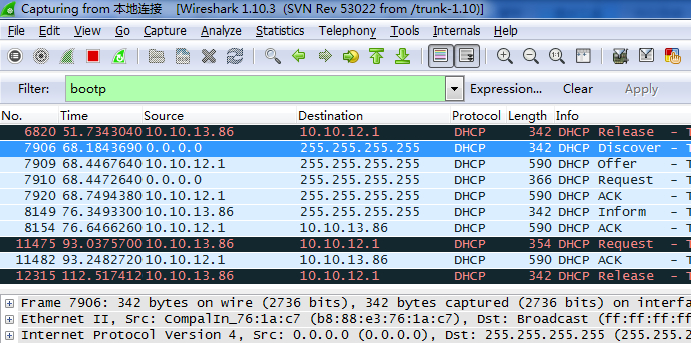
(6)停止分组俘获。如下图:
五.实验剖析
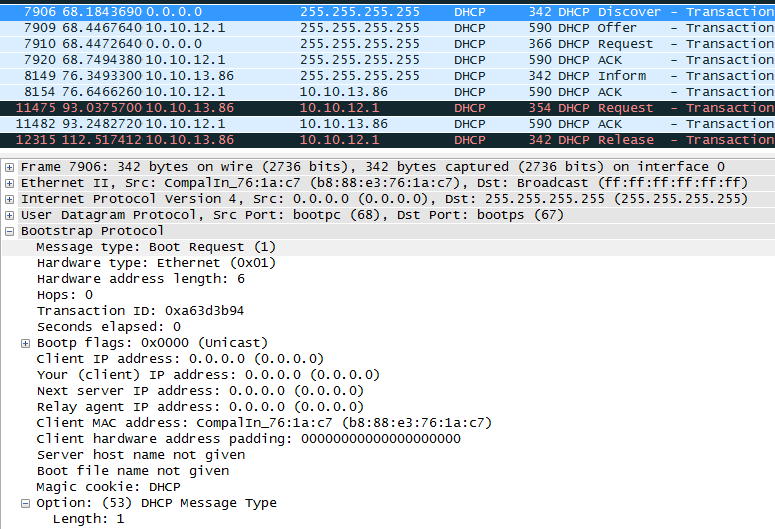
由截图可知,本机发起DH下载成本iscover包,用来探寻DHCP服务器,源ip是0.0.0.0,由于最初还不了解,目的地址是255.255.255.255的广播地址,广播到整个网段。
Message type为1表明是请求包,由推广客户端发出。
Hardware addresslength为6表示本机的互联网硬件地址长度为6bytes
Hops为0表示跳数,此处为0 表示没经过网关。

此字段表示DHCP报文种类:

此字段表示DHCP推广客户端的报文种类。

这是UDP上的DHCP,本机发起的端口是68,目的端口是67.
2.提供
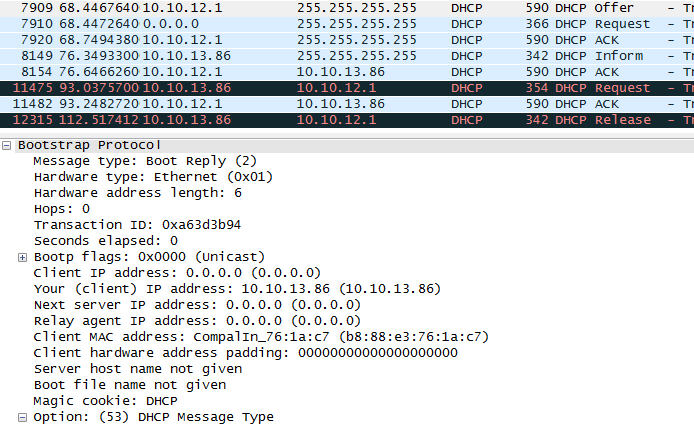
DHCP服务器收到推广客户端发的DH下载成本iscover之后,会在我们的地址池中拿出一个没分配的地址与配套的参数(如:掩码、DNS、网关、域名、租期……),然后以一个DHCPOffer包发送出去。
此时源IP是DHCP服务器的IP,目的IP是255.255.255.255的广播。这个时候本机还没办法获得IP,所以DHCP服务器只可以用广播来回话。

此截图表明通过UDP传输,推广客户端端口号68,服务器是67。
Message type为2表明是回复包。
Hops为1不标明经过了一个中继。

表明给推广客户端的IP地址,但目前还没确认。

这是中断的地址,就是网关
DHCP服务器地址

3.选择
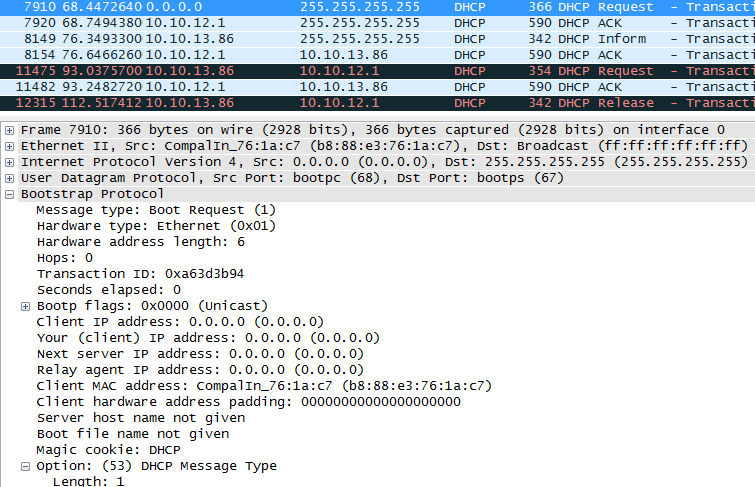
推广客户端收到这个DHCP Offer后,会再发出一个DHCPRequest给服务器来申请这个Offer中包括的地址。
这时,推广客户端还没正式拿到地址,所以还需要向DHCP服务器申请。
此时推广客户端的源IP还是0.0.0.0,目的IP还是255.255.255.255。
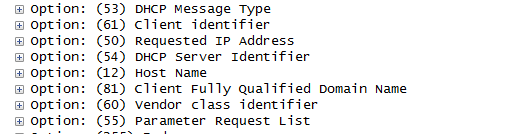
将这类都广播出去,告诉其他DHCP服务器和分配给本机的服务器。
4.确认
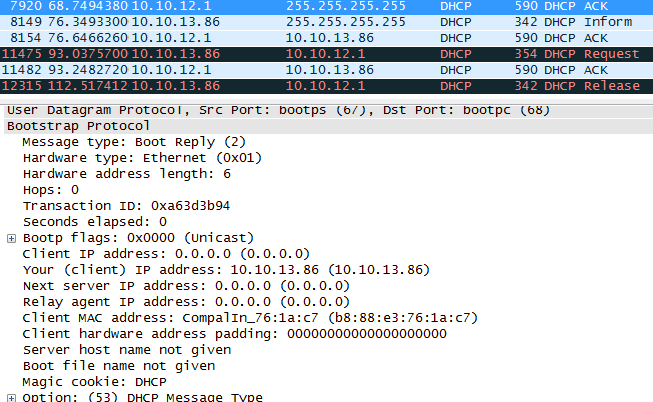
被顾客机选择的DHCP服务器在收到DHCPREQUEST广播后,会广播返回给顾客机一个DH行动成本CK消息包,表明已经同意顾客机的选择,并将这一IP地址的合法租用与其他的配置信息都放入该广播包发给顾客机。
服务,
本次抓包过程将使用显示过滤器的办法来过滤数据包。
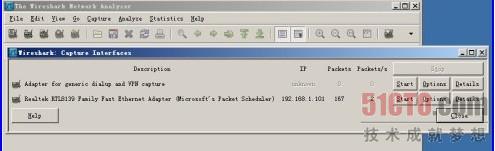
1、安装并运行wireshark开始捕获数据包,如图所示点击第二行的start开始捕获数据包。
2、几分钟后就捕获到很多的数据包了,主界面如图所示:
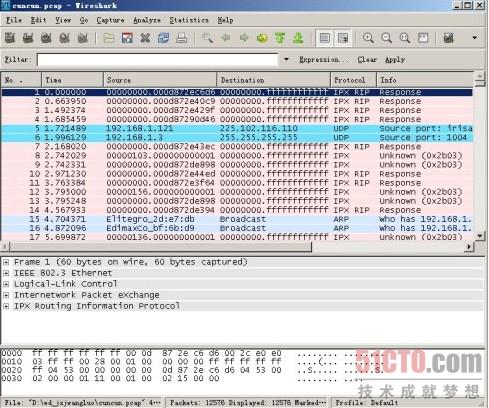
如上图所示,可看到不少捕获的数据。
第一列是捕获数据的编号;
第二列是捕获数据的相对时间,从开始捕获算为0.000秒;
第三列是源地址,第四列是目的地址;
第四列是数据包的信息。
选中第一个数据帧,然后从整体上看看Wireshark的窗口,主要被分成三部分。上面部分是所有数据帧的列表;中间部分是数据帧的描述信息;下面部分是帧里面的数据。
3、开始剖析数据
在下图中Filter后面的编辑框中输入:arp(注意是小写),然后回车或者点击“Apply”按钮
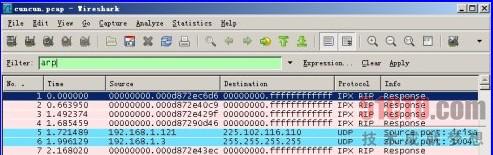
目前只有ARP协议了,其他的协议数据包都被过滤掉了。注意到中间部分的三行前面都有一个“+”,点击它,这一行就会被展开。如下图所示:
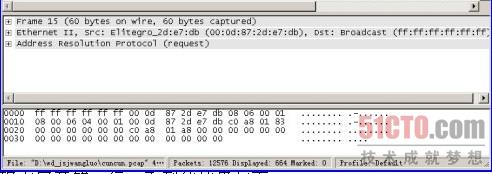
目前展开第一行。看到的结果如下:
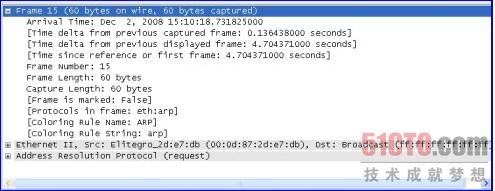
在上图中大家看到这个帧的一些基本信息:
帧的编号:
15(捕获时的编号)
帧的大小:60字节。再加上四个字节的CRC计算在里面,就刚好满足最小64字节的需要。
帧被捕获的日期和时间:Dec2,2008……
帧距离前一个帧的捕获时间差:0.136438000……
帧距离第一个帧的捕获时间差:4.704371000……
帧装载的协议:ARP
目前展开第二行:
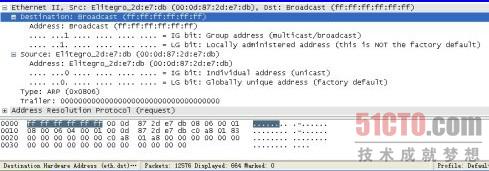
大家可以看到:
目的地址(Destination):ff:ff:ff:ff:ff:ff(这是个MAC地址,这个MAC地址是一个广播地址,就是局域网中的所有计算机都会接收这个数据帧)
源地址(Source):Elitegro|2d:e7:db(00:0d:87:2d:e7:db)
帧中封装的协议种类:0x0806,这个是ARP协议的种类编号。
Trailer:是协议中填充的数据,为了保证帧最少有64字节。
展开第三行:
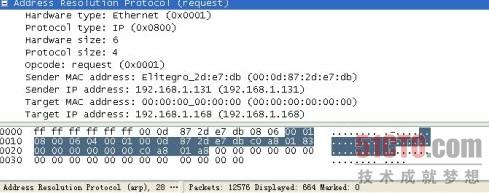
地址分析协议
硬件种类:以太网
协议种类:IP
硬件大小:6
协议大小:4
发送方MAC地址
发送方IP地址
目的MAC地址
目的IP地址
TAG标签:Wireshark(1)
转载请说明来源于谷普下载站(https://www.muerya.com)
本文地址:https://www.muerya.com/news/15226.html
郑重声明:文章来源于网络作为参考,本站仅用于分享不存储任何下载资源,如果网站中图片和文字侵犯了您的版权,请联系我们处理!邮箱3450399331@qq.com







 赣公网安备 36010602000087号
相关文章