
1.
在软件主界面中, 点按 “追加任务”按钮( )按钮,打开来修改任务的每个属性。
2.
在任务向导的“一般”选项页中,设定当地文件夹、同步目的文件夹与远程文件夹。以图示为例:
假如你没登录到远程计算机,你可以直接输入远程文件夹名,比如:
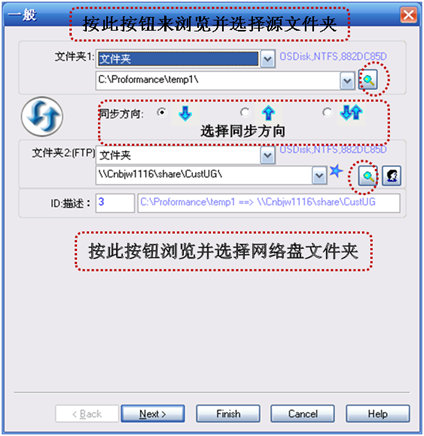
yen;yen;My Serveryen;My Filesyen;
设定好远程文件夹后,按钮 的右边。
的右边。
3
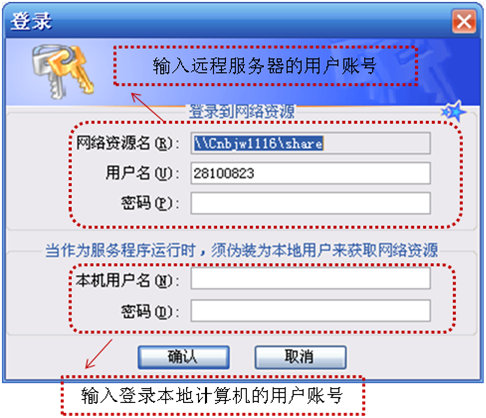
设置远程文件夹的登录帐号和当地帐号来模拟用户登录
假如你想要把任务作为Windows服务来运行的话,需要有一个当地用户账号来模拟用户访问互联网资源。同时,还需要远程账号登录到远程计算机。
点按“文件夹2”(远程文件夹)右边的按钮 ,将弹出登录对话框。设置两个账号如下:
4
备份所有修改的文件到备份文件夹
在同步过程中,更新的文件将被复制到目的文件夹中,同时,删除的文件也将从目的文件夹中删除(依据删除向导页中的设置而定)。你可以备份这类被修改的文件(指目的文件夹中被覆盖的文件和被删除的文件)到备份文件夹中。该功能可通过备份向导页的设置来达成,如下:
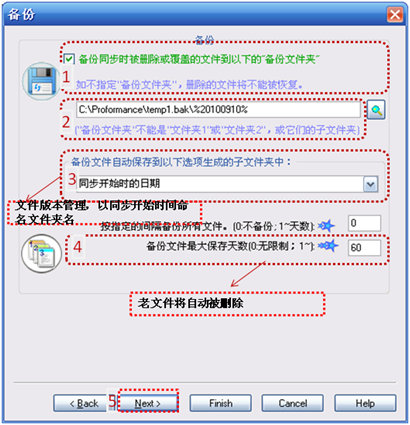
通过图中步骤三,你可以将修改的文件以同步开始时间命名(也可在下拉菜单中选择以其他命名方法),并且存放在自动创建的子文件夹中。
假如你想要了解备份文件夹中备份的版本,你可以在“备份文件最大保存天数”中输入一个天数,时间大于该天数的备份文件将被自动删除(如上图步骤四)。假如你不想清除老旧备份文件,请在此编辑框中输入“0”。
按下一步,可开始进行下一步设置。
5.
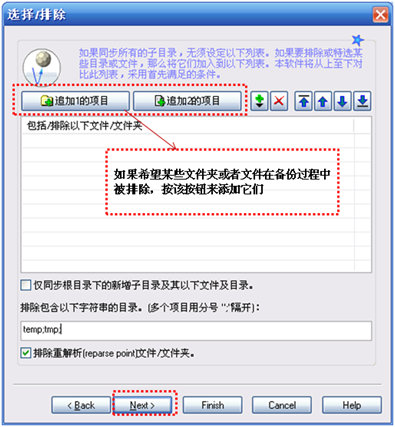
在同步任务中排除或包括一些文件夹
假如没文件夹或者文件在同步过程中需要被排除,请直接点击“下一步”按钮。
选定需要同步的文件种类
勾选“包括子文件夹”复选框,将所有子文件夹中的相匹配的文件全部进行同步备份。
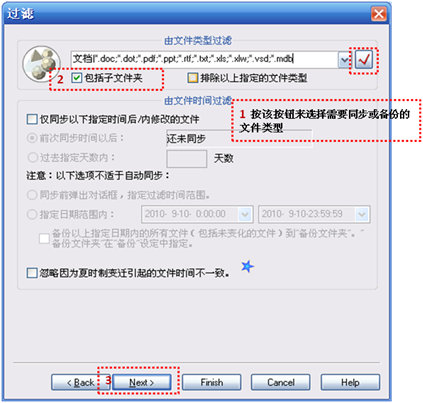
假如你的国家用夏时制,并且,进行同步的两个文件夹之一是FAT或FAT32文件系统,请勾选“忽视由于夏时制变迁引起的文件时间不同。”选项;不然一旦夏时制变迁,所有文件将第三被复制一次。
按“下一步”按钮,进行下一页设置。
7.
选择需要的复制选项
下图选中的是推荐的复制选项。
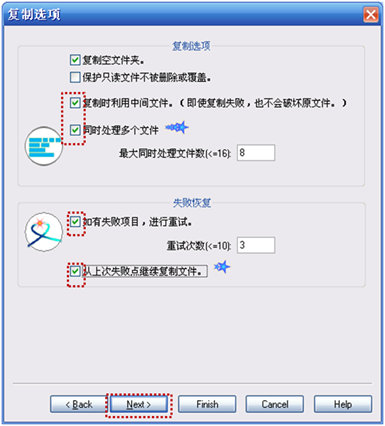
复制时借助中间文件。(即便复制失败,也不会破坏原文件。)
选择该选项,在文件复制过程中,BestSync将创建中间文件,并将它作为目的文件。待复制成功后,该中间文件将被改名成源文件名并复制到目的文件夹中。该做法可预防将不完整的文件复制到目的文件夹,即使因出现错误致使复制失败(比如,互联网错误),也不会损毁目的文件。
同时处置多个文件
这个选项将在与互联网文件夹同步时很大的改变同步的性能。
如有失败项目,进行重试。
选择该选项,假如有失败的项目,BestSync将重试同步。
从上次失败点继续复制文件。
选择该选项,BestSync将找到上一次文件同步操作时的断点,从这个断点继续开始同步。
这个功能在与FTP或者互联网服务器进行很多文件同步时会很有用。当同步被互联网错误中断后,该操作将找到上次同步的断点,继续实行同步任务。
8.
“影子复制”选项页是可选项
假如同步任务需要复制打开的文件或者被锁定的文件,“用‘影子复制服务’复制锁定或打开的文件……”是必选的。
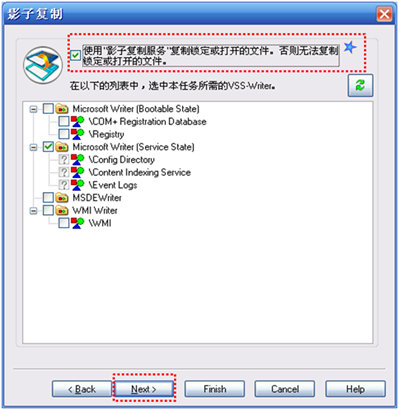

选择该选项,Windows注册文件,数据库文件,Outlook.PST文件等被打开的文件都可以在同步中被复制。一些文件,比如数据库文件和Outlook.PST文件,一直被锁定的状况,假如你不选择该选项,这种文件就会复制失败。
假如你的操作系统是64 Bit Windows, 请下载和安装BestSync的x64 Bit版本用此操作。
假如你的操作系统是Windows VISTA或者Win7,选中该选项后,请以Windows管理员权限运行BestSync.
按“下一步”按钮继续下一页设置。
9.
“加密”选项页也是可选项。
假如你想在备份文件时压缩并加密文件,请选择选项如下图:
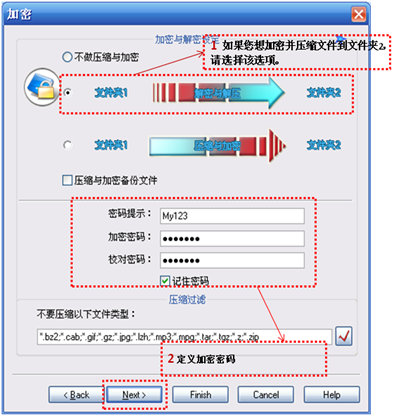
按“下一步”进入下一页设置。
10.
“文件改名”页为可选项
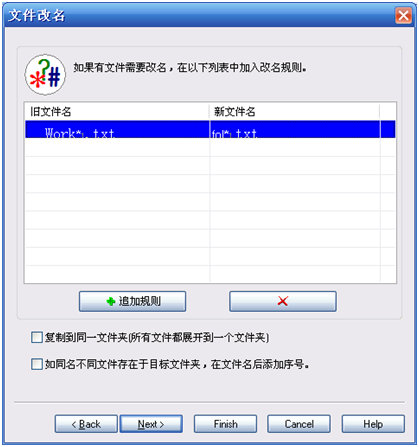
按“下一步”按钮进入下一页设置。
11.
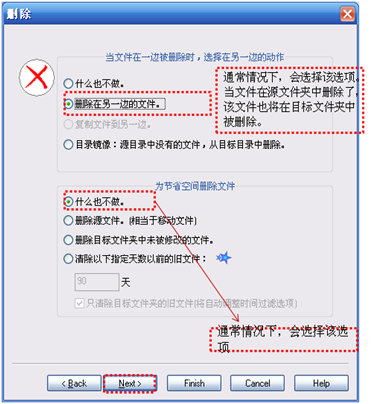
选择“删除”选项页作为你的最佳设置
典型选项设置为“删除在另一边的文件”。如下图:
(1)
什么也不做。
源文件夹中被删除的文件,将在目的文件夹中保留。
(2)
删除在另一边的文件。
源文件夹中被删除的文件,将在目的文件夹中删除。
(3)
目的镜像:源目录中没的文件,从目的目录中删除。
目的文件夹将与源文件夹中的内容维持完全一致。源文件夹中没有的文件,将在目的文件夹中删除。若同一文件,源文件夹中的比较旧,该旧文件将覆盖掉目的文件夹中的同名文件。
(4)
在“为节省空间删除文件”部分,选择“什么也不做”即可
按“下一步”按钮进入下一页设置。
12.
概念“日程”自动启动同步任务。
先选择“按指定日程启动任务”复选框
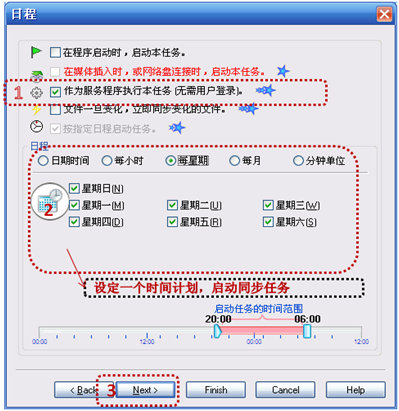
选择“作为服务程序实行本任务(不需要用户登录)”选项,该任务将作为Windows服务来运行。无论用户是不是登录计算机,该同步任务都将按设定的日程启动。
假如你期望指定的文件夹中的任何文件,一旦有变化就立即启动同步任务,实行同步备份操作。请勾选“文件一旦变化,立即同步变化的文件。”
按“下一步”按钮,进行下一页设置。
13.
日志设置,用默认设置即可。
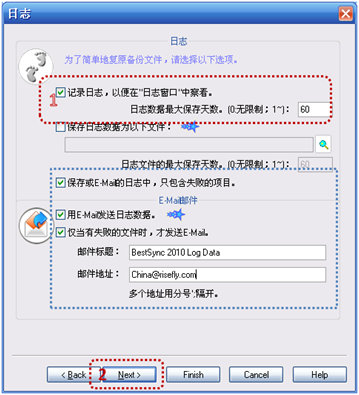
选择“记录日志,以便在日志窗口中察看。”复选框,在同步过程中将记录下日志数据。你可以通过“预览窗口”来查询日志数据。假如你在“备份”选项页设置了备份功能,你将可以很便捷在“日志窗口”恢复数据。
假如你想通过邮箱发送日志数据来远程监控同步情况,请勾选“用E-Mail发送日志数据”选项。勾选该选项后,邮件对话框将弹出,你可在该对话框中设置你的邮箱帐户信息。
按“下一步”按钮进入到下一页设置。
14.
“程序”选项页为可选项
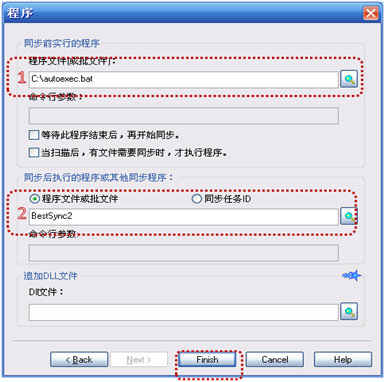
假如你期望在运行同步任务前,运行一个程序或者批处置文件,请如上图步骤1处设置程序和参数。
你也可以指定一个程序或另一个任务在目前同步任务后实行,如上图步骤2所示。
按“完成”按钮结束向导。
15.
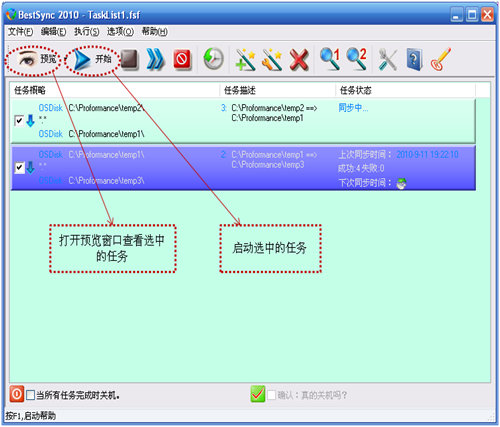
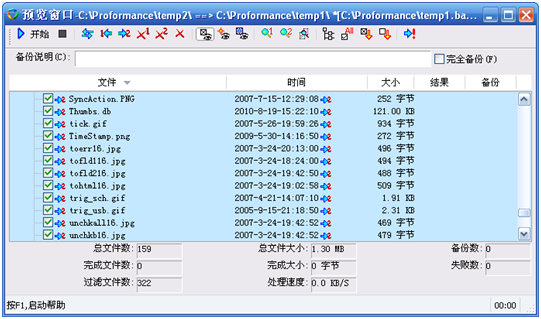
按“预览”按钮启动预览窗口,查询任务中要同步的文件,修改个人子文件夹中的同步操作。或者,按“开始”按钮立即启动同步任务。
这是BestSync主窗口
这是BestSync预览窗口
TAG标签:BestSync(1)
转载请说明来源于谷普下载站(https://www.muerya.com)
本文地址:https://www.muerya.com/news/906.html
郑重声明:文章来源于网络作为参考,本站仅用于分享不存储任何下载资源,如果网站中图片和文字侵犯了您的版权,请联系我们处理!邮箱3450399331@qq.com
 赣公网安备 36010602000087号
相关文章