
 360Windows 10升级助手v10.0 官方正式版种类:系统其它大小:2.0M语言:中文 评分:1.7标签:立即下载
大伙在刚升级Windows 10系统的时候,不少用户都遇见了可以连接互联网但没办法上网的状况,然而近期又有用户反映自己连接不上wifi了,提示没办法连接到此互联网,这是则呢么回事又该如何解决呢,Windows 10提示没办法连接到此互联网是什么问题,如何解决,下面记者就大伙带来详细的解答。
尽管Windows 10被叫做迄今为止最好的Windows操作系统,不过在某些细节方面其实还存在一些不足。譬如,在Windows 7和Win8系统中,极少会遇见没办法连接此互联网的问题,但在Windows 10系统中,常常会有人遇见Windows 10没办法连接此互联网,但又非常难解决的问题。
1、Windows 10没办法连接此互联网是什么问题
对于大部分遇见没办法连接此互联网问题的,主如果Windows 10手提电脑用户,用的是无线互联网。而出现Windows 10连接其他无线互联网正常,但就是某个无线互联网没办法正常连接的时候,这种问题,主如果因为路由器的Wifi无线密码更改过了致使的。
譬如,Windows 10笔记本首次输入Wifi密码连接上名字为WWW.JB51.NET的无线互联网之后,后期笔记本只须能搜索到这个无线互联网,就能直接连接,而无需输入Wifi密码。当路由器修改WWW.JB51.NET无线互联网的Wifi密码之后,再让Windows 10连接这个无线互联网,就会出现没办法连接此互联网的现象。
致使这种现象的根本缘由在于Windows 10系统具备记忆功能,首次连接上这个Wifi互联网后,会自保存这个Wifi密码,当这个无线互联网密码变更时,Windows 10依然用的是旧密码,因此就会出现没办法连接此互联网的错误。
2、Windows 10没办法连接此互联网的解决方法
解决没办法连接此互联网问题的办法也非常简单,可以在设置中,找到WWW.cr173无线互联网,然后选择“忘记”之后,再重新连接这个互联网,输入新密码,就能连接了,以下是具体的操作办法。
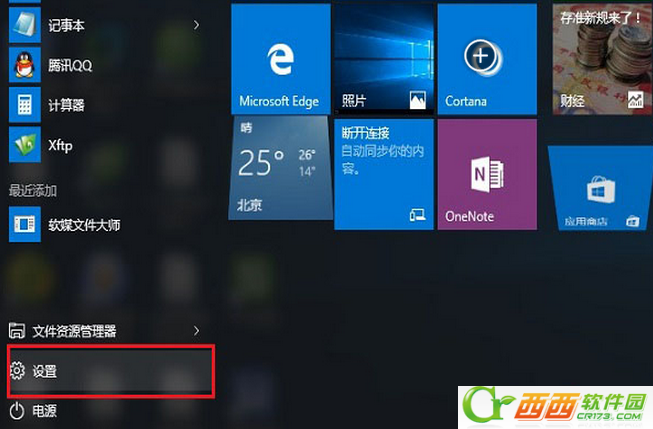
1、第一点击Windows 10左下角的“开始菜单”,然后点击进入“设置”
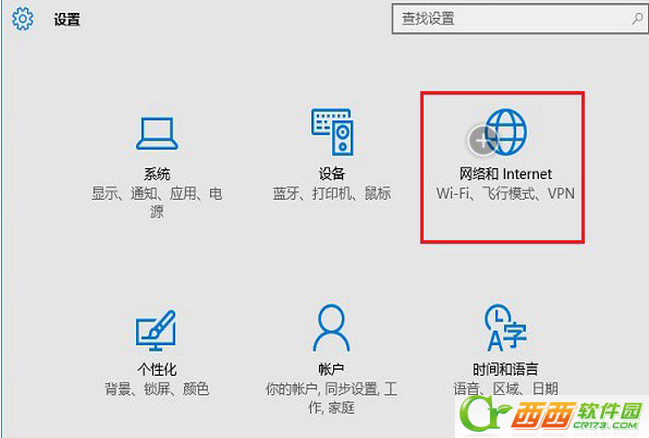
2、打开设置后,再点击进入“互联网和Internet”设置
3、下面点击左边的“WLAN”设置选项,然后再右边再找到,并点击进入“管理WiFi设置”

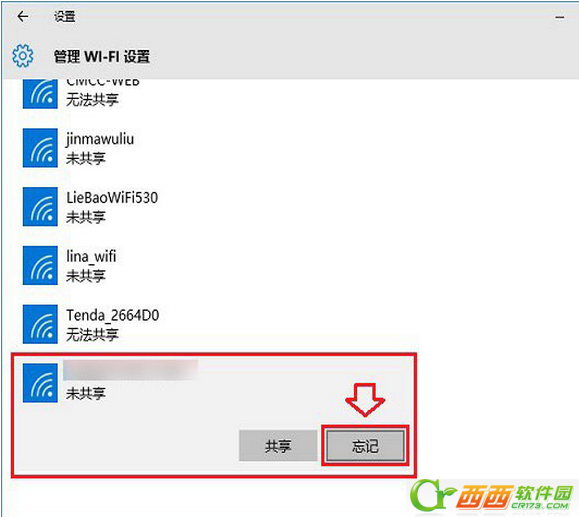
4、最后下拉找到这个没办法连接此互联网的Wifi,点击WWW.cr173互联网名字,然后在右下角显示出来的操作上,点击“忘记”选项
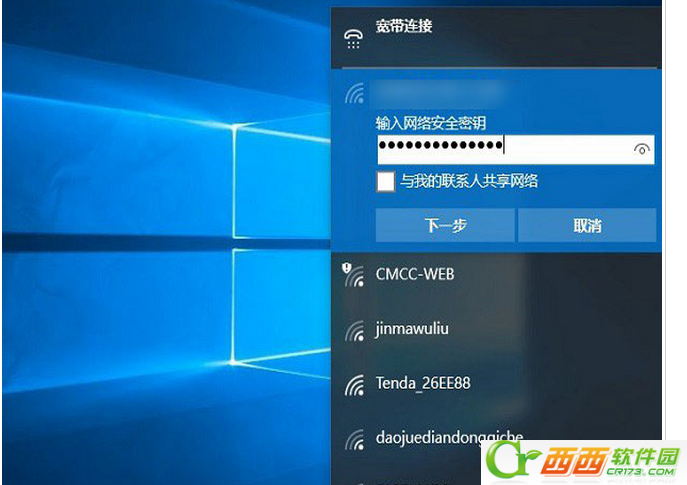
5、忘记互联网之后,再点击右下角的无线图标,展开Wifi列表,然后再找到WWW.cr173无线互联网,点击连接,之后会需要重新输入Wifi密码,大家这里填写上更改后的无线密码,并连接就能连接成功了
其它办法
除去通过忘记密码的方法,重新输入无线密码方法之后,还可以找到无线互联网属性,直接修改Wifi密码,完成后,点击确定就能了
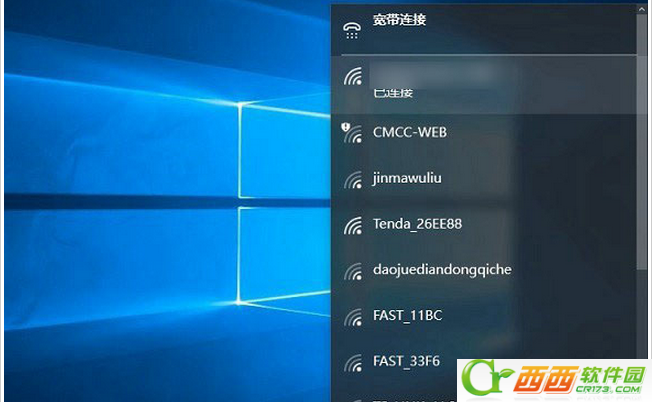
另外还有一种通过设置路由器的办法,操作非常简单,只须将这个Wifi无线互联网的SSID名字改一下,重启一下路由器就能了。譬如上面的SSID为WWW.cr173,大家可以在路由器设置中,将这个Wifi名字变一下,改成其他的,譬如改成“西西软件园”,然后重启路由器,之后Windows 10中连接这个新名字无线互联网,就能重新输入密码连接了
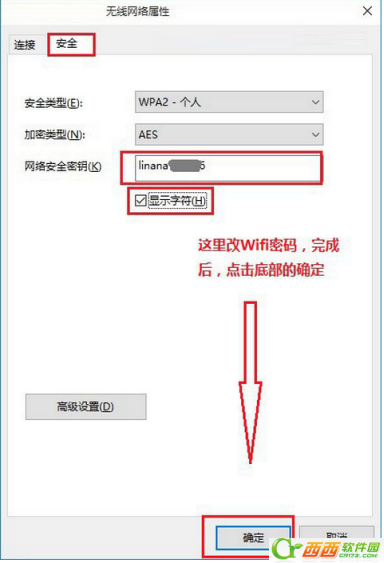
假如你的Windows 10系统连接无线网的时候提示没办法连接此互联网就能参照上诉办法进行解决哦,期望对大伙有用。
TAG标签:win10(11)
转载请说明来源于谷普下载站(https://www.muerya.com)
本文地址:https://www.muerya.com/news/15781.html
郑重声明:文章来源于网络作为参考,本站仅用于分享不存储任何下载资源,如果网站中图片和文字侵犯了您的版权,请联系我们处理!邮箱3450399331@qq.com















 赣公网安备 36010602000087号
相关文章