
 QQ阅读器Android版V6.3.6.888官方最新版种类:阅读工具大小:11.3M语言:中文 评分:9.4标签:立即下载
大家在用AdobeReader pdf的时候,总是需要把一些pdf文件导出成图片,不过AdobeReader pdf并没直接导成图片的功能,你可以用pdf阅读的拍照功能把pdf文件内容拍下来,然后保存为图片,那样如何将pdf文件保存为图片,AdobeReader pdf阅读如何拍照不失真,下面记者就给大伙带来详细的介绍。
AdobeReader pdf阅读器官方中文最新版:http://www.cr173.com/soft/2185.html
1、用Adobe Render打开PDF文档。
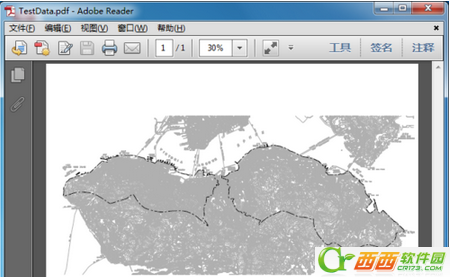
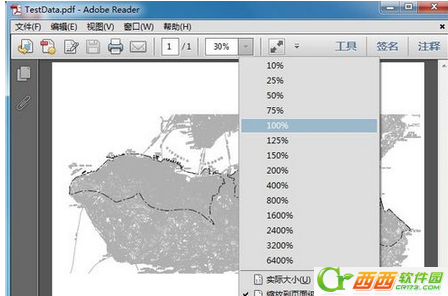
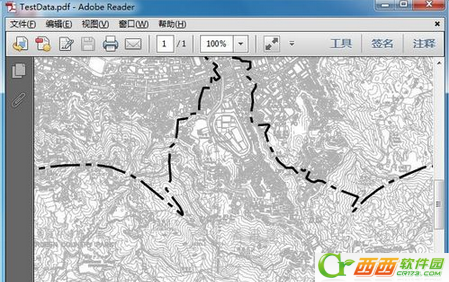
2、将PDF文档放大或缩小到100%(即实质大小)显示。
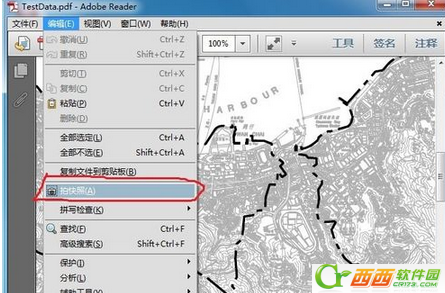
3、点击菜单栏上“编辑”,再选择“拍网站快照”。
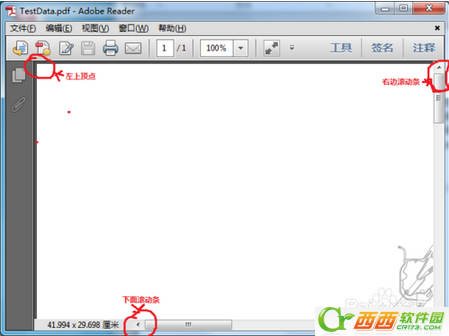
4、滚动右侧和下面滚动条,找到PDF文档最左上角的点,单击左键不放。
5、向右下角拖动。
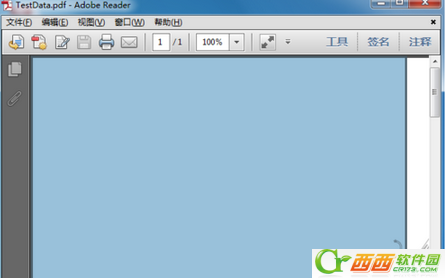
6、直到右下角结束,至此,整张PDF内容都被选中,松开左键开始拍照,内容被复制到内存。假如不想拍整张内容,在选择内容时选取想拍摄的内容即可。
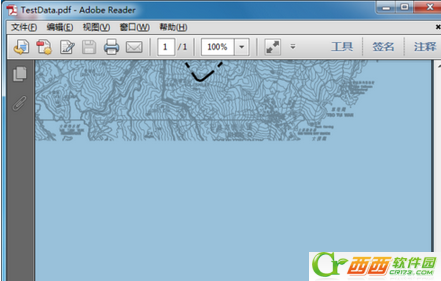
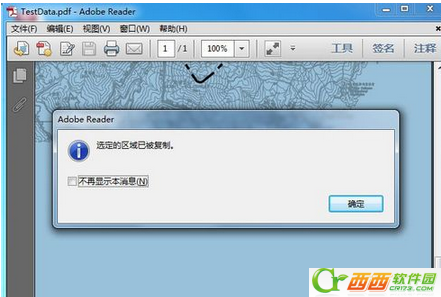
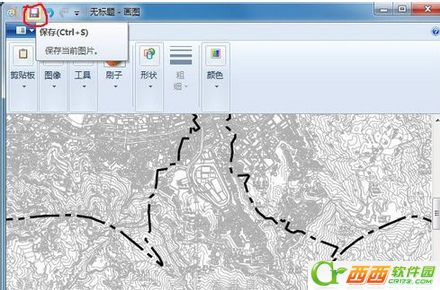
7、打开Windows 画图工具,粘贴内容。
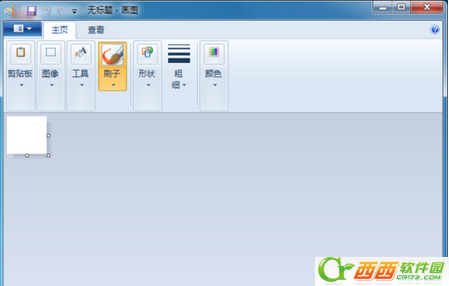
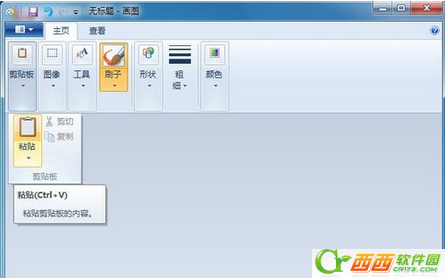
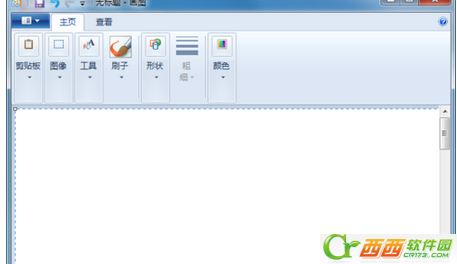
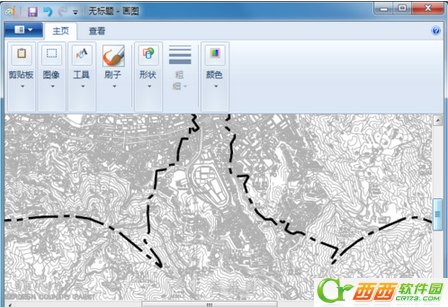
8、或打开Words ,粘贴内容。
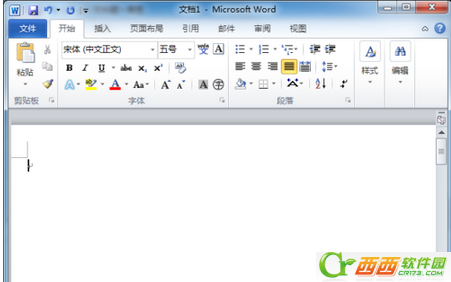
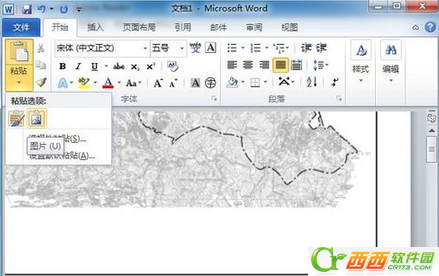
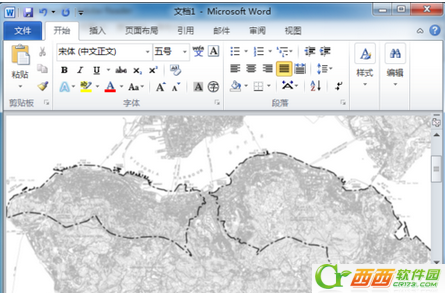
9、画图工具可以直接保存为图片。
10、Words中选中图片右键点击“另存为图片”即可。
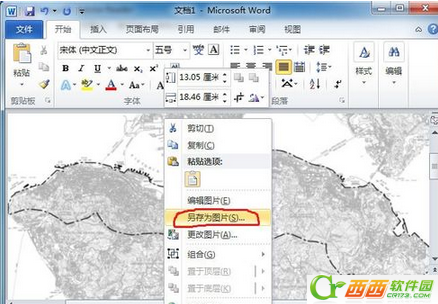
注意:拍照时PDF内容肯定在缩放到100%,不然内容可能出现失真或看不清。
拍照时,拖动鼠标过程中绝对不可以松开左键。
这就是记者给大伙带来的将pdf文件保存为图片办法了,期望对大伙有用。
TAG标签:AdobeReaderp(1)
转载请说明来源于谷普下载站(https://www.muerya.com)
本文地址:https://www.muerya.com/news/16877.html
郑重声明:文章来源于网络作为参考,本站仅用于分享不存储任何下载资源,如果网站中图片和文字侵犯了您的版权,请联系我们处理!邮箱3450399331@qq.com













 赣公网安备 36010602000087号
相关文章