
 QQ群共享文件下载工具v3.1 绿色纯净版种类:下载工具大小:1.5M语言:中文 评分:10.0标签:立即下载
假如你在 Win7 中创建过非家庭组的高级共享,相信你还记得,默认状况下,所有用户在尝试访问你的计算机时都是需要输入凭据来连接的,凭据验证通过后才能列出可用的共享。其实这就是 Win7 中的默认的共享安全特质,启用密码保护的共享。
这一设置是与互联网种类配置文件关联的。比如当你新接入一个互联网环境时,Win7 会弹出一个向导让你选择家庭互联网、工作互联网或者公用互联网,选择家庭或者工作互联网对应的都是专用互联网配置文件,而选择公用互联网则对应的是公用互联网配置文件。但不论在什么配置文件,密码保护的共享这一项设置默认都是被启用的。假如你要检查或更改对应每种配置文件的设置,请前往"控制面板"下的"互联网和 Internet"-"互联网和共享中心"-"高级共享设置"。
开启了"启用密码保护共享"的设置之后,当用户尝试访问你的计算机时,他们需要先键入一个凭据,该凭据是坐落于你计算机上的某个帐户的用户名和密码(该帐户需要带有密码才能访问)。当凭据得以验证通过后,你才能看见可用的共享文件夹,而当你进一步访问某个文件夹时,又需要将你刚刚输入的凭据与文件夹的共享访问权限进行匹配,假如有权限访问该文件夹,才能继续。(启用密码保护共享的功能不适用于域互联网)
因此,假如要顺利访问共享文件夹及里面的内容,除去需要确保计算机坐落于同一个工作组、同一网段可以互访以外,你还需要为该文件夹指定一个适合的帐户并分配权限,并且让访问者在初次弹出凭据输入框时就输入对应该帐户的凭据(用户名及密码)。下面大家结合一个实例来看看如何正确共享与访问。
大家假设有两台 PC,分别叫 A 和 B,筹备在 A 上创建一个共享文件夹,并用 Eric 这个当地帐户进行保护,然后让 B 上的用户去用计算机 A 上面用户 Eric 的凭据访问。那样,大家需要这么做:
1. 在 A 上筹备好要共享的文件夹,比如,大家创建一个名为"Share"的文件夹,然后用鼠标右击它,选择"属性",并切换到"共享"选项卡。
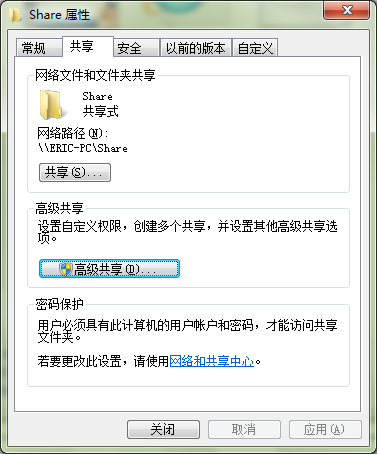
其实在这个选项卡的下部,大家就能了解地看见,目前计算机处于启用了密码保护共享的状况,用户需要具备此计算机的用户帐户和密码才能列举共享文件夹。
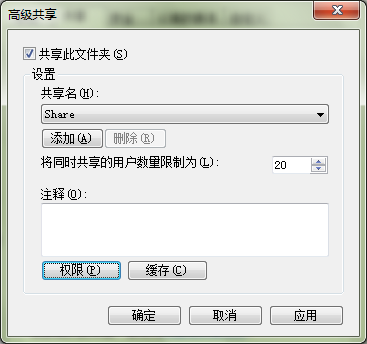
2. 点击"高级共享"按钮,弹出高级共享配置对话框,选中"共享此文件夹"前面的复选框,然后单击"权限"按钮。
3. 在弹出的权限配置对话框中,大家选中默认出现的"Everyone"组,并且删除。
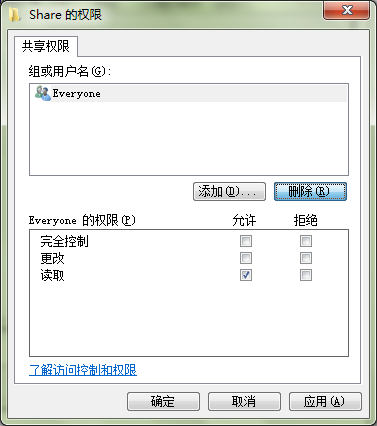
注意,假如你不接着做以下步骤,而是默认就用"Everyone"组,也是可以的,只是访问者只须输入你本机的任何一个带密码的帐户的凭据并通过验证后,均可访问这个共享文件夹。而接着做以下步骤后,只有提供指定帐户的凭据并通过验证后才能访问共享内容。
4. 大家单击"添加"按钮,在弹出的"选择用户或组"对话框中,大家键入一个当地的带有密码的用户帐户的帐户名,并且单击右边的"检查名字"按钮。假如你输入的名字正确,那样该名字前端会被自动加上计算机名,整个名字也会加上下划线。比如,大家这里键入"Eric",检查名字后,应该是如此:
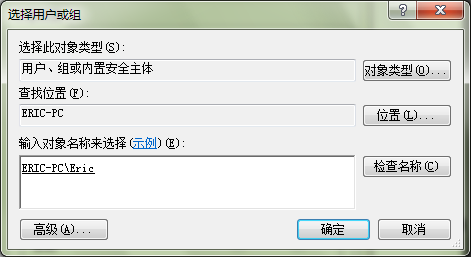
注意,在这里肯定得添加一个带有密码的并且有权访问你将共享的文件的用户名,由于,在远端访问输入凭据时,空密码是不被同意的。当然,你也完全可以就添加计算机 A 上目前登录的这个帐户的用户名(同样需要该帐户有登录密码)。
5. 大家在"选择用户或组"对话框中单击"确定",返回到权限设置对话框,大家可以进一步通过勾选的方法,决定远端用户在访问该共享时是只读的还是可以更改里面的文件的。比如,大家期望这个受密码保护的共享对于授权用户是可以进行更改删除等操作的,就能在"完全控制"对应的"允许"列的复选框内打上勾,并且单击"确定"。
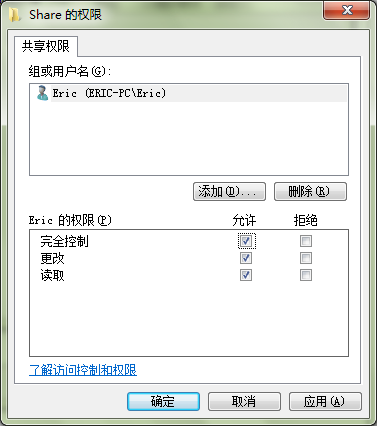
6. 回到"高级共享"配置对话框后,单击"确定"按钮应用权限设置,然后大家可以关闭这个共享文件夹的属性对话框。到这里,大家就创建了一个特定用户才能访问其内容的共享了。
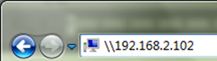
7. 登录计算机 B 上的某个用户,然后打开资源管理器,在地址栏中键入 UNC 路径来访问 A 计算机。当然,这需要这两台计算机都坐落于工作组中并且在同一个网段内,而且启用了"互联网发现"等有关设置。假如你要检查或更改这类设置,也请前往"控制面板"下的"互联网和 Internet"-"互联网和共享中心"-"高级共享设置"。在这里,假设计算机 A 的计算机名为"Eric-PC",并且 IP 地址是"192.168.2.102",那咱们既能够在资源管理器的地址栏键入"\\Eric-pc"也可以键入"\\192.168.2.102"并回车访问。
8. 此时,应该就会弹出凭据输入框啦。你可以在上下两个输入框内分别键入授权的用户名与密码。用户名需要以"计算机名\用户名"的方法输入。比如之前大家在 A 计算机上仅对 Eric 用户进行了 Share 文件夹的授权访问,那样这里,大家需要键入"Eric-PC\Eric"与对应的用户密码。
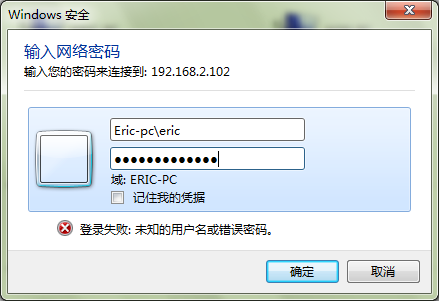
注意,假如你想每次重新连接到该共享时都要输入密码,请确保"记住我的凭据"一项前面的复选框处于清空状况。不然,下次你再连接该共享时,因为 Windows 保存了你的凭据,所以不会再提示你键入凭据。万一你不小心选择了记住凭据,你可以前往"控制面板"里面的"用户帐户和家庭安全"下的"凭据管理器"去删除保存的这个凭据即可。
好了,通过以上步骤和办法,你就能轻松创建一个是你我们的受密码保护的共享啦,并且该共享仅对特定用户开放。这就是 Win7 中"启用密码保护共享"的一个好处,咱们可以借助它限制用不同帐户凭据登录的人分别可以访问什么共享文件夹。比如,A 计算机有两个带有密码的帐户,一个叫 A1,另一个叫 A2,同时也创建有两个共享文件夹 S1 和 S2,那样大家可以通过以上步骤,限制只有 A1 可以访问 S1、只有 A2可以访问 S2,那样其他计算机用户尝试访问 A 计算机时,输入 A1 或者 A2 的凭据登录后,均可以看见两个共享文件夹,但每一个凭据只能访问自己有权限的那个文件夹下的内容。
最后,大家再简单说一下其中的原理。
大家了解,在访问互联网共享文件夹时(特别是在 XP 等旧版本系统中),默认是用共享计算机上的 Guest 帐户进行访问的,所以默认无需你提供凭据,由于 Guest 这个内置帐户具备肯定的特殊性,除去作为来宾帐户可以让你的客人登录计算机外,系统还可以管理其设置和行为,在共享文件等操作时被应用。其实,在 Win7 中启用密码保护共享这一功能时,系统会自动关闭 Guest 帐户,而关闭密码保护共享后,系统会启用 Guest 帐户。Windows 7 默认是启用密码保护共享的,也就是默认禁用 Guest 帐户的,所以大家在访问互联网计算机时,就会被需要输入凭据以登录。因此,假如你要还原经典的通过 Guest 帐户进行共享访问的设置,仅需关闭密码保护共享功能即可。
另外还要提醒你一点,共享文件的访问权限不只受制于共享权限的设置,也受制于被共享文件在当地驱动器上的 NTFS 权限设置。比如,你在计算机 A 上为 Share 文件夹分配了 Eric 帐户的共享权限,而提供 Eric 的凭据后仍不可以访问共享的文件,可能是由于被共享的 Share 文件夹在当地计算机 A 上就不允许 Eric 用户访问,所以你需要在该文件夹属性的安全选项卡检查用户 Eric 或者 Eric 隶属的用户组是不是对其有访问和控制权限。
TAG标签:共享文件(1)
转载请说明来源于谷普下载站(https://www.muerya.com)
本文地址:https://www.muerya.com/news/691.html
郑重声明:文章来源于网络作为参考,本站仅用于分享不存储任何下载资源,如果网站中图片和文字侵犯了您的版权,请联系我们处理!邮箱3450399331@qq.com
 赣公网安备 36010602000087号
相关文章