
 Folioscope最新版V1.24手机版种类:ios影音娱乐大小:20.2M语言:中文 评分:5.0标签:立即下载
folioscope这款很魔性的小工具是一款用来制作动画的软件,在手机上就能制作出各种趣味的动画还能做成gif图片,你绘画的东西都可以变成这类趣味的动画,非常有意思有趣的一款动画绘制工具,下面记者就来告诉大伙如何通过它制作动画吧!
folioscope如何用课程:
1、打开Folioscope软件,可以看到它的页面很简洁,底部分别是设置、推荐社区和新建动画这 3 个选项,其余大范围的空白仿佛在呼唤着你快点放上更多大作。
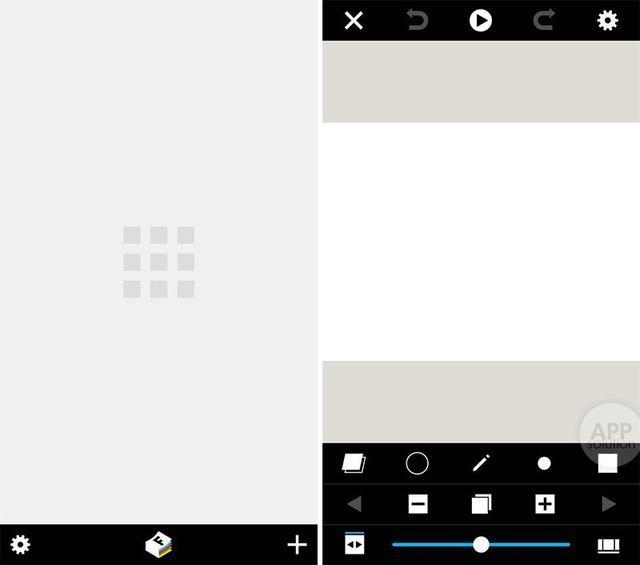
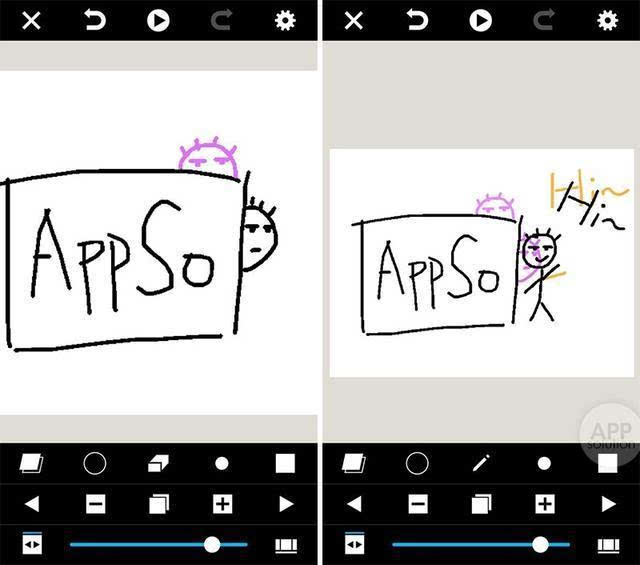
2、点击底部右边的 + 号,新建一个动画。制作界面顶部有返回、上一步 / 播放 / 下一步、设置等选项,底部则是各类功能按钮, 制作时需要的功能一应俱全:图层、颜色、画笔工具、笔触大小、阴影选择、添加 / 删除 / 复制 帧等。
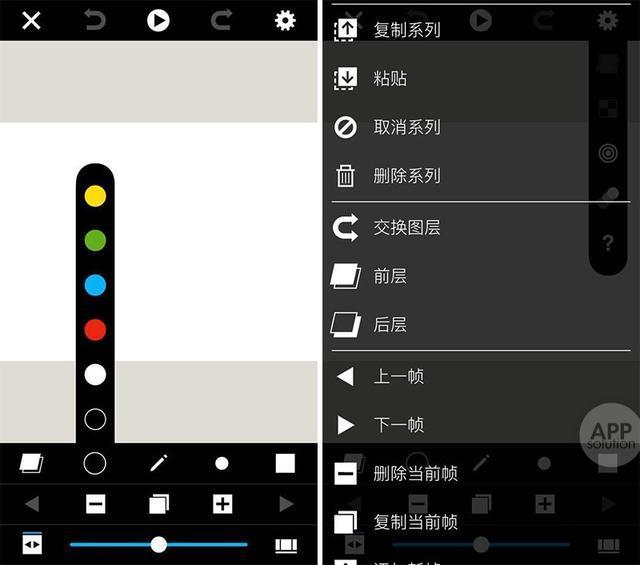
3、这次,我要创作的小动画主题是:AppSo Guy Says Hi
先画一个方框,并在下面两帧写上 App So 字样。并在下几帧画出探头探脑的样子。 为了维持动画连贯性,小伙伴们记得点选复制帧后再作修改哟!同时,绘画界面还具备双指缩放功能,非常便利。
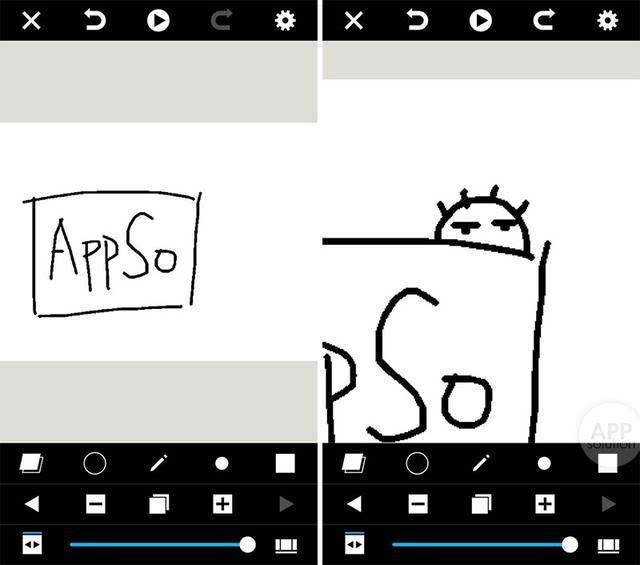
4、在制作过程中,大家会常常用到橡皮擦功能,然后在局部增添新的动作画面。
AppSo不能不提一个便捷功能 :有颜色标记的地方,代表着该地区在「上一帧」或「目前帧」里的画面情况。
5、完成后,点击左上方的 X 键,进入完成界面,在这里你可以给动画命名、选择播放倍速、逐帧预览、生成 GIF 或者视频,与 Folioscope 社区里。
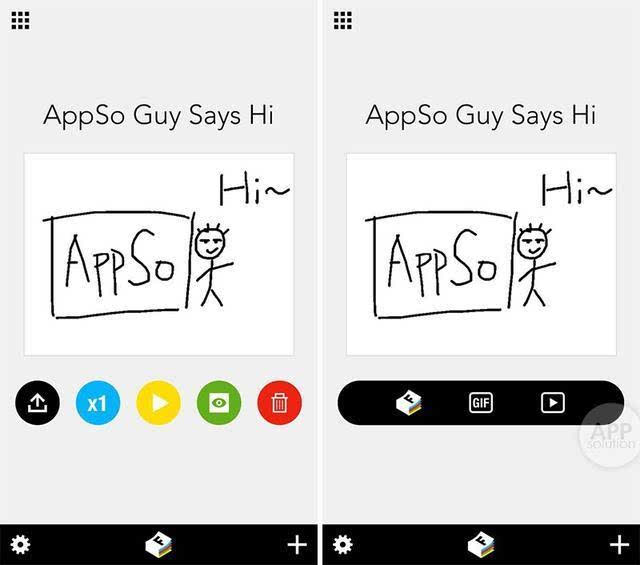
6、除去上面提到的基础功能以外,Folioscope 的制作界面还支持诸如「前后图层离别」、「颜料桶填色」、「辅助网格」、「3D Touch + Apple Pencil 支持」、「洋葱皮成效」等功能,这类就等各位大神继续探索运用啦!
7、推荐社区:惊艳和惊吓并存
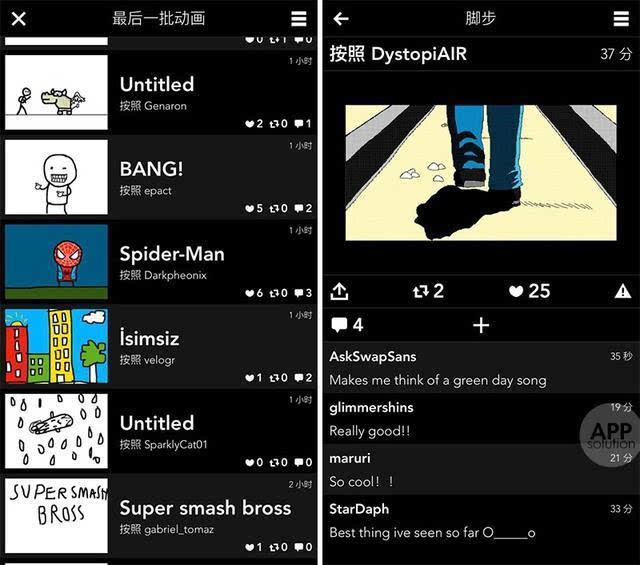
回到简洁的主页面,底部中间的图标按钮就是 Folioscope 自带的社区别享功能了。点进来之后可以看到全球各地的「灵魂动画师们」惊艳世人或者惊吓众人的作品。
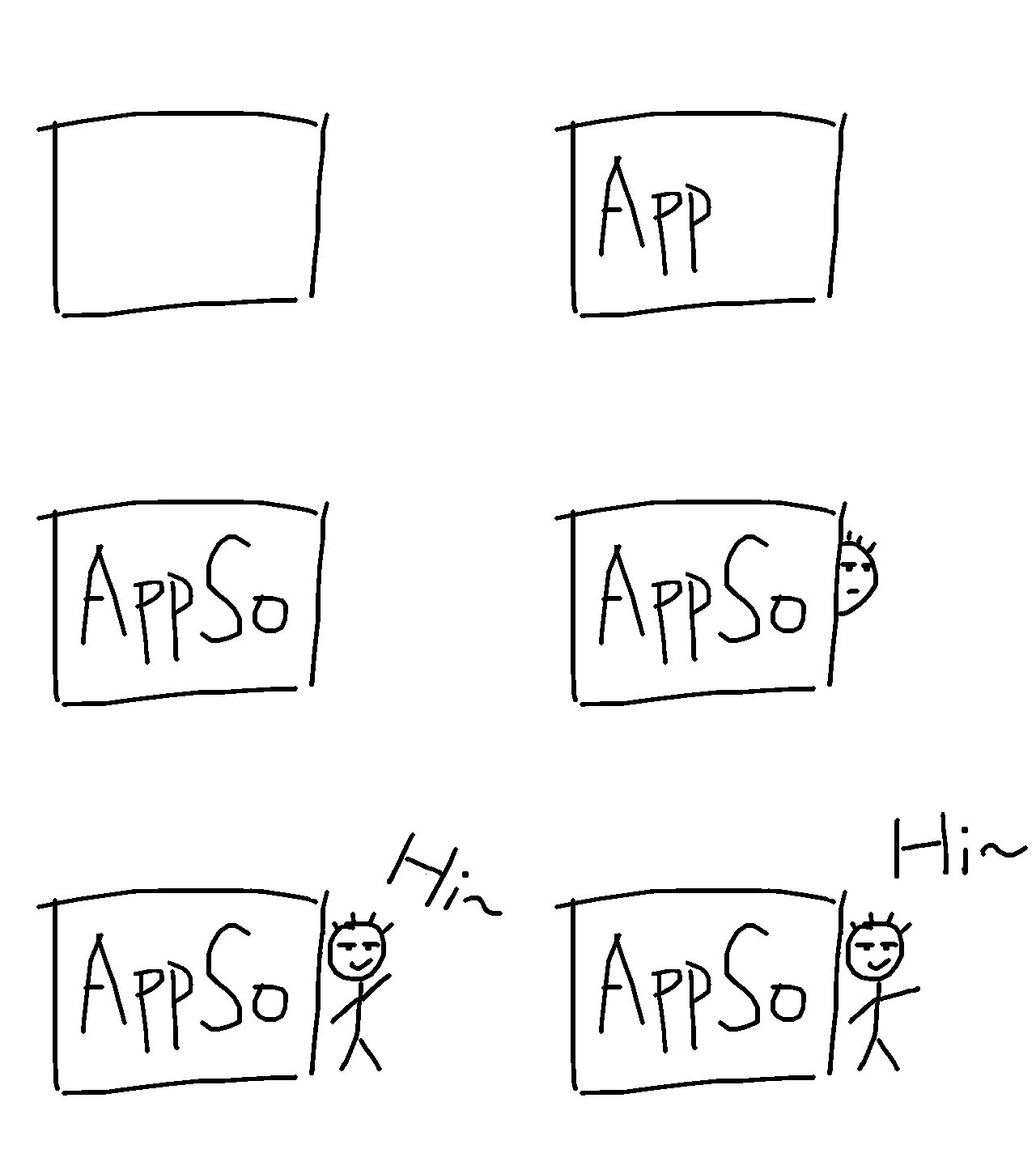
下面这个动图就是以上步骤完成后的作品
以上就是西西带来的关于folioscope软件制作动画的课程,更多资讯请继续关注西西软件园!
TAG标签:folioscope(1)
转载请说明来源于谷普下载站(https://www.muerya.com)
本文地址:https://www.muerya.com/news/9386.html
郑重声明:文章来源于网络作为参考,本站仅用于分享不存储任何下载资源,如果网站中图片和文字侵犯了您的版权,请联系我们处理!邮箱3450399331@qq.com











 赣公网安备 36010602000087号
相关文章