
 AMD Radeon RAMDisk内存虚拟硬盘4.01汉化版种类:CPU内存大小:3.6M语言:中文 评分:4.0标签:立即下载
虚拟内存盘是通过软件将一部分内存(RAM)模拟为硬盘来用的一种技术。相对于直接的硬盘文件访问来讲,这种技术可以很大的提升在其上进行的文件访问的速度。但RAM的易失性也意味着当关闭电源后这部分数据将会丢失。但在通常情况下,传递到RAM盘上的数据都是在硬盘或别处永久贮存的文件的一个拷贝。经由适合的配置,可以达成当系统重启后重新打造虚拟盘。
DOS系统:XMSDSK;
Windows系统:VSuiteRamdisk;
linux系统:直接格式化并挂载/dev/ramX 即可(X是内存盘序号)
虚拟硬盘就是用内存中虚拟出一个或者多个磁盘的技术。和虚拟内存一样,内存的速度要比硬盘快得多,借助这一点,在内存中虚拟出一个或多个硬盘就能加快磁盘的数据交换速度,从而提升电脑的运行速度。
虽然现在Win7系统已经开始普及,但现在市场装机选择的系统仍然为Win XP,所以在用4GB内存时就出现了不辨别全部容量现象。为此也就有了借助内存多余容量虚拟出硬盘的话题。
大家借助多余的内存容量虚拟出的硬盘在速度上很领先,毕竟内存的速度要远远高于硬盘的速度。下面就是笔者虚拟出的硬盘HD Tune速度。
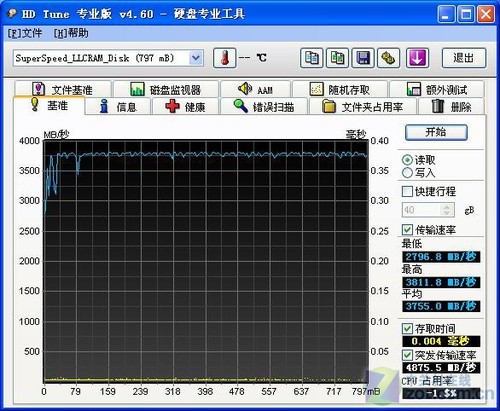
虚拟硬盘的HD Tune读取速度
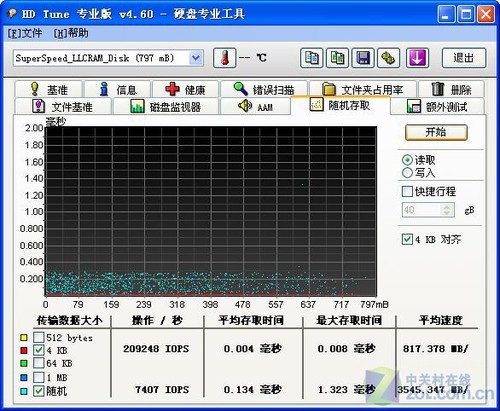
虚拟硬盘HD Tune读取每秒的输入输出量
上图就是通过设置多余内存得到的虚拟硬盘,在HD Tune速度测试中,平均读取速度超越3755MB/S,而寻道时间也仅为0.004毫秒,这个成绩相比现在高档SSD固态硬盘还要好。而在随机存储文件测试中,性能更是突出,写入4KB文件的每秒的输入输出量超越20万,性能还真的非常雷人。
目前应该了解大家购买4GB内存也并不是完全浪费了吧,下面笔者就一步步告诉还在用XP用户怎么样来设置虚拟硬盘。
RamDisk.Plus 9 下载网址http://www.cr173.com/soft/17880.html
先下载好了再说,(9.0版XP与vista都可用,这里我是拿XP来讲的)
安装教程1:打开安装文件
安装教程2:一路点击“next”,“OK”……(当然应该注意安装路径)
安装教程3:添写注册码
在这里中止一下……
安装教程4:打开注册机,选择SuperSpeed RamDisk Plus 9.0.1.0,点击Generate生成注册码。
切记Products必须要选择第二个,不然安装后的功能会受限制!反正这点我一直容易忘记。
打开注册机时会有一段很了解的音乐,仿佛是小时候玩红白机游戏时听过的。题外话。
安装教程5:将步骤4中的Computer Name的字符串填写到name中;将Serial中的字符串填写到sofyware license key中。同时还是选中only for me,免得你电脑上其他用户动用这个软件。
步骤6:打开软件
步骤7:这是首次用,所以要创建一个虚拟硬盘:点击绿色的“+”图标
步骤8:默认的大小是32M。依据你的内存大小与你的作用,你可以自己分配。如果是512内存,最多100M。
1G的可以200-300M,若你不玩大型游戏。
2G的若你同样不玩大型游戏可以划拨512以上。这只不过个人建议,还是看你需要用虚拟磁盘来干什么,这个后面会讲到。
步骤9:这里最好不要选中这个多选框,选中则表示当大家移除虚拟磁盘时会清空其所用文件,但大家等会儿要往里面装入一些东西。
步骤10: 这里为创建的虚拟磁盘选择盘符,随意了。
步骤11:这里选择磁盘的格式,一般选择ntfs或fat32,就选NTFS 吧。这里先不要选中第一个复选框“Create \temp folder”(创建系统临时文件目录),后面会说道更有效的做法;第二个“Compress file”只针对NTFS,也不选,压缩系统的不常用文件用的。
步骤12:这里不选好像更好,我认为。若选择,在不手工移除虚拟磁盘的状况下,会延长开关机的时间,而且是大大的延迟,呵。后面会说到如何手工保存磁盘内容。若你想其自动保存并能容忍这么长的开关机时间,也行。
步骤13:如此大家就拥有了第一个虚拟硬盘,但默认的虚拟硬盘的镜像文件会放在C盘,长期的载入与移除就起不到降低C盘磁盘碎片的的成效。大家来设置一下。打开软件的主界面(会看见刚刚创建的虚拟磁盘):
步骤14:保存这个虚拟磁盘的镜像。
在保存之前,先进行以下操作:
1,在虚拟硬盘的根目录下新建一个文件夹temp.再在里面新建两个文件夹:TMP、TEMP。
2,右击我的电脑-属性-高级-环境变量,双击变量“TMP”,输入完整路径。比如:X:\temp\TMP
再双击TEMP,输入:X:\temp\TEMP.确定。
3,打开控制面板-internet选项-常规-internet临时文件设置-移动文件夹。定位到X:\temp。确定。(注意设置“磁盘空间的大小”(控制面板-internet选项-常规-internet临时文件设置)在150M左右且不可以超越虚拟硬盘的大小)
4,注销。会看到temp文件夹内创建了一个Temporary Internet Files文件夹(你可能没看到,但的确会产生这个目录,当显示系统受保护文件时才看的)。
步骤15:目前将系统的临时文件的地方修改到这个虚拟磁盘处。若你的虚拟磁盘大小小于200M并且你常常用像PhotoShop如此的会产生很多临时文件的软件,就不要用步骤14的的第2步。不然会导致弹出“临时文件已满……”的没办法用的提示
步骤16:此前不是说过,虚拟磁盘的大小除去有内存来决定外还要依据需要来定大小,那目前你就能玩虚拟磁盘放体积较小的软件了。若你用步骤14中第2步,必须要在保证虚拟磁盘有150M以上的剩余空间。建议你将浏览器(譬如火狐、遨游)、下载工具(迅雷、快车)等自己常常用且体积较小的软件放到里面(从原来的地方将整个文件夹剪切再粘贴到里面,由于这几个软件的注册表即使丢失了(譬如重装后)也可用)。由于这类常常用的软件是要频繁从硬盘读取的,这会增大硬盘的损耗(肯定时间内是微乎其微的,不需要担忧),而且犹豫内存的读写速度是硬盘的20W倍(以目前主流的硬件规格来讲),软件的启动速度也不知快了多少倍(当然可能感觉不到,但理论上你正在用一块超高速硬盘)。另外,对笔记本来讲,硬盘是第一耗电大户,将最常见的软件放到RamDisk可以一定量上延长电池的续航时间。很多的临时文件(就是TMP、TEMP、Temporary Internet Files等等目录里的文件)在硬盘里擦了写、写了擦……会产生很多的磁盘碎片(磁盘清理过频又会磨损硬盘),所以也有降低碎片有哪些用途。总之,RamDisk好处太读了!相信大伙就是冲者RamDisk有哪些好处来的!^|^
最后记得将里面的每个软件的快捷方法创建到你的桌面,当你的RamDisk加载后你就能直接点击这类桌面的图标来运行RamDisk里的程序了!
步骤17:大家若用虚拟磁盘内的遨游珍藏了一个网页,要保证下次载入虚拟磁盘时这个珍藏还存在,就需要在将它移除(不移除就会开关机缓慢)前,保存一下里面的文件:步骤14
步骤18:关机前移除虚拟磁盘Randisk
默认状况下是不会选中“3”,你忘了选中的话你的东西都没了。下面的那个就不要选中了,不然也会清空你的东西的。目前你可以放心的关机了
步骤19:开机后加载虚拟磁盘,点击绿色的向上的箭头
步骤20:
步骤21:选择之前保存的镜像所在的盘符,大家选择F盘(第二行有个“0001”(镜像的编号)是由于我的F盘理有两个镜像:一个384M,平常开编程工具或PS用的(里面有200M的剩余空间);一个180M,我玩EVE时用的(只有20M的剩余空间)。当然可以同时可以挂在两个RamDisk,但为了最大程序上节省内存,不一样的环境下只挂在相应的RamDisk)。
步骤22:不要选这个复选框,清空Ramdisk用的。
步骤23:为你的RamDisk选择盘符。一般这里可以随意选了,但大家刚刚不是在桌面创建好了对应的快捷方法了吗?为了保证点击这也图标可以打开RamDisk里面的软件,所以必须要选择固定的盘符
步骤24:这个可以不需要选了,由于大家会手工保存的
步骤25:终于熬到头了(是这篇费了我不少时间的文章终于写到头了!真辛苦)。这个时候大家的RamDisk又挂载上了
结语:这篇关于RamDisk Plus 9.0用的文章其实我在半年前就筹备写了,当时在网上根本找不到一片像样的用法说明,自己也琢磨很长时间,找下载文件就是装了卸,卸了装,装了再卸……,直到找到自己想要的这个。但之前一直没时间,图片也是经过多次整理。写这篇之前在网上搜了下,仿佛仍没一个详细的用法文章,又加上自己这几天回家了,闲着没事做,于是就有了这篇文章的动力。当然写的如何如何好不敢讲,但我像绝对可以帮助那些不如何懂PC的MM来用这个RamDisk,不敢在那些老道的GG们面前show。若路过的朋友感觉这的确解决你的问题,麻烦留个言,没百度空间的就以若名的身份(随意一个邮箱地址)帮我踩下就OK!^|^。source:http://hi.baidu.com/276598908
不久前遇见过如此的问题,此前在文章中也忘了说,这里特别提示以下,这就是:
1,当你解压上G的文件时(这里的解压不仅仅是解压rar或iso,也包含运行那些经过压缩的exe文件(一般在安装软件时,譬如近期安装NetBeans时又遇见过)),忽然停止,并提示什么磁盘空间不足,说明我们的RamDisk的空间不够了,这是请将根据步骤14中第2步将TMP和TEMP的地方改到其他地方,譬如在D盘下打造一个temp的文件夹,马上两个路径都改成D:\temp,确定后在解压或者安装软件,就不会显示错误了,解压完成后再将原来的那两个目录重新设置到Ramdisk里面。当然平时极少会出现这种问题,若出现了,就安装这个方法解决。
2,若你打开网页,出现文字排布的非常散乱且文字明显变大了,可能是Temporary Internet Files中的文件太多了,需要删除,当然你刷新以下可以自动删除超越设置的Temporary Internet Files大小的临时文件。这个问题可以就如此的简单解决,若连续刷新网页仍然显示不规则,可能是你临时文件已把RamDisk占满了:打开控制面板-internet选项-常规—删除。来清空文件夹Temporary Internet Files
3,还有一个大伙可能了解如何解决的问题,就是:我此前说过可以将迅雷或快车的整个目录剪切到RamDisk中,但会出现点击下载链接却没反映的问题,所以最好还是重新安装下载工具到RamDisk中
好象要说的就这类,对于文章的有点不懂的地方期望大伙指出来,由于这文章我修改过多次,可能回出现上下文矛盾的地方,步骤实在太多,也懒的再检查了,望谅解。
有人说他的Vista安装不了,我认为他的是64bit系统,这里给个64版本下载地址:
RAMDisk plus 9.0 64bit
回复匿名网友:大伙所说的32位xp辨别4G以上内存问题我也非常想琢磨,但我们的机器就2G内存,也没条件研究.这里提供参考(感谢89楼的网友提供的链接):
办法:http://itbbs.pconline.com.cn/diy/9424296.html
不少网友安装RamDisk后又问我如何卸载,觉得用比较麻烦,其实这个软件刚开始是为web服务器系统设计的(主如果用RanDisk存放IIS或PHP的临时文件),所以大伙依据个人的需要用。第三说明一下:开关机时让系统自动保存RamDisk里的文件而又不影响开关机速度是不可能的,由于RamDisk的镜像文件就在物理硬盘上,RamDisk起到了防止了频繁读取硬盘、降低硬盘磨损、加快软件启动速度和运行速度(对于大型软件才有明显成效)。网速超快的可以用这个软件保护硬盘。大家当地一个政府单位,下载速度达了50MB/S,不需要RamDisk是绝对会把普通硬盘写爆的。
不少网友问我卸载这个软件重新安装时提示软件已安装,就是之前卸载不彻底,这里采集了几个办法仅供参考:
办法1、
到 c:\program files\InstallShield Installation Information\{5B14E062|97A1|11D3|B2C8|00C0F014C0F2}\ 双击setup 即可卸载。” 双击setup.exe,不要双击setup的记事本文件,卸
办法2、
不久前在本本上安装了ramdisk,结果没法卸载,也找不到安装文件在那。后来在网上看了些资料,偶然发现的“C:\Windows\System32\drivers”下有个“ramdisk.sys”文件。删掉了,然后重启。OK
办法3、
打开注册表编辑器,依次找到以下两项并将它删除: HKEY|LOCAL|MACHINE\SYSTEM\CurrentControlSet\Services\SscRdBusHKEY|LOCAL|MACHINE \SYSTEM\CurrentControlSet\Services\SscRdFdo删除之后重新启动系统即可进行卸载了。
办法4、
控制面板添加删除程序里面有该程序,还是控制面板下有该程序图标?
若是前者,删除HKEY|LOCAL|MACHINE\Software\Microsoft\Windows\CurrentVersion\Uninstall的有关项若是后者,先得把有关进程结束掉,然后删除windows\system32或是Program Files\Common Files目录下的有关cpl 文件,再删除HKEY|LOCAL|MACHINE\Software\Microsoft\Windows\CurrentVersion\ControlPanel\Extended Properties下的有关cpl 的信息,再在注册表里面搜索有关项删除掉注册表里面删不掉有关项应该是权限限制吧,你右键点击有关项,选权限,在权限页面把everyone的“完全控制”一项勾上就可
TAG标签:ramdisk(1)
转载请说明来源于谷普下载站(https://www.muerya.com)
本文地址:https://www.muerya.com/news/9685.html
郑重声明:文章来源于网络作为参考,本站仅用于分享不存储任何下载资源,如果网站中图片和文字侵犯了您的版权,请联系我们处理!邮箱3450399331@qq.com










 赣公网安备 36010602000087号
相关文章