-
软件搜 索
- 软件
类型:下载工具
语言:简体中文
更新:2026-05-20 11:27
大小:384.69M
版本:v14.2
平台:Windows11,Windows10,Windows8,Windows7
标签:Readiris Pro
Readiris Pro 14是一款强大而精准的OCR工具软件,可帮助你把我们的文本信息、PDF和图片文件精准而飞速转变为可编辑文字的文档以便存档和共享。它支持多达128种语言,支持两种辨别模式,一种模式可确保辨别的最大速度,另一种可保证最好的OCR准确度,同时Readiris Pro 14还具备自动剖析和自动辨别功能,相对于其他相同种类型的OCR软件来讲操作更为简单快捷,可很大的提升你的工作效率和水平,可轻松达成图片转Word、PDF转Word等多方面的文字处置步骤,可以支持从扫描机或电脑文件中扫描辨别,可以将纸张、PDF文件、图片文件扫描成可以编辑的文字,输出为word、excel、xps、txt等格式文件。新版添加新的OCR引擎,该引擎比以往更快和更精准,支持扫描到云端Dropbox、Evernote、谷歌 Diver、Box.net,且多核芯处置器及多任务支援可帮助你更好的进行辨别操作。除此之外,Readiris Pro 14内建的过滤系统可将文稿上的文字、图片、表格自动分类辨别。
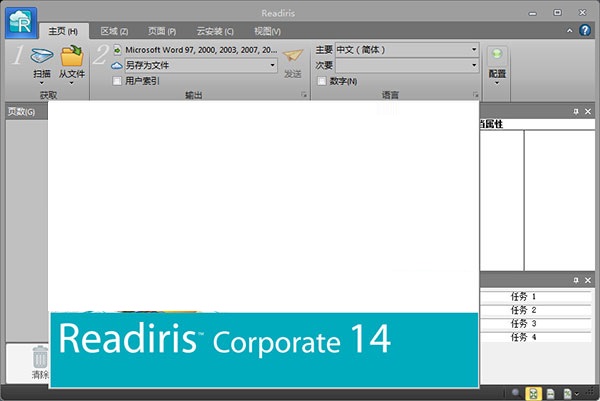
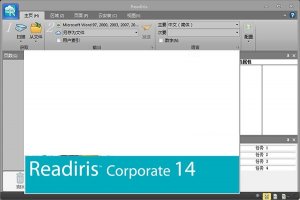
对Readiris界面进行了重新设计和改进。处置文档及完成 OCR 任务所需的所有命令都按组别分布在一个顶端工具栏上
2、缩略图视图1.在新界面中,你可切换常规视图和缩略图视图
2.在缩略图视图中,你可拖放页面对它们进行轻松重排。图像按从左至右顺序处置3.在常规视图中,你将看到目前剖析的图像。页面缩略图显示在页面面板中
3、导出到在线储存系统用Readiris
处置的文档可以发送至多种在线储存系统:Evernote、Dropbox和谷歌 Docs4、数码相机图像纠偏
目前,Readiris可自动测试图像是不是为数码相机拍摄,并让你可以纠正其角度。如此一来,你就能对以肯定角度拍摄的文档纠偏5、其他新功能
1.新的 OCR 引擎2.比以往更快和更准确!
3.扫描到云端Dropbox、Evernote、谷歌 Diver、Box.net4.多核芯处置器及多任务支援
5.加入人性化界面6.延伸 OCR 语言(繁/ 简体中文、英文、日文、韩文、希伯来语、阿拉伯语……)
7.扫描到文件管理软件:SharePoint、Therefore(仅于 Readiris 14 Corporate 企业版)8.延伸输出格式(Word 2010、Excel 2010……)
9.线性化创建 PDF 文件10.“右击转换”功能,令你转换文件于弹指之间
自动发送你得到的文件到你最喜欢的应用程序:Word , Excel ,Acrobat...
2、创建可编辑和可搜索的PDF文件把所有文件到你的文件并且创建成可搜索的PDF或SPS文件。 4种菜单选择:图像比文本(最容易见到) ,文本图片,文本,图像
3、压缩你的文件归档优化创建彩色PDF格式与SPS文件小于原始图像的大小多达400倍,是你文件归档的理想选择
4、转换超越120种不一样的语言Readiris确认同以转换超越120种不一样的语言。专门为亚洲版本,希伯来文和阿拉伯文的字符也可以转换
*假如你过去用过Readiris的前一版本,你会立刻注意到Readiris Corporate 14的界面看着完全不同。菜单和工具栏都有被丝带取代
*色带包括处置文档和完成文档所需的所有命令。你的OCR任务。每一个组的命令被分类。依次采集组在标签下。每一个选项卡专用于一类型型的活动,比如扫描文档。或导出文件。2、新型OCR引擎
在Readiris Corporate 14中,用了I.R.I.S.的新OCR引擎DRS 15,这致使了改进。准确性。3、新型IHQC引擎
Readiris Corporate 14中用的新IHQC引擎目前与预览应用程序兼容。在苹果iOS和Mac OS 10.7上。4、多线程处置
假如计算机配备多核,ReaDISIS用多线程处置。5、处置器
多亏了Readiris Corporate 14的多线程体系结构,处置速度大大提升改进。6、多线程处置
在Readiris Corporate 14中怎么样工作?当你打开或扫描文档时,Readiris Corporate 14实行若干转换任务——或线程|为了辨别文档。雷迪里斯螺纹的数目是可以同时实行,取决于计算机中的核心数。假设你的计算机配备了四核处置器。在那种状况下,Readiris可以在4个不一样的页面上实行4个线程。只须一个线程完成在一页上,雷迪里斯立即开始下一页。7、输出格式:DOXX和XLSX
新标准MicrosoftWord格式.DOX和新标准MicrosoftExcelXRSX目前被Readiris Corporate 14支持作为输出格式。8、向云出口
你用Readiris Corporate 14处置的文档可以发送到多个云应用程序。Readiris Corporate向云应用Evernote、Dropbox GoGoDeLoCs发送文档和盒子。ReaDISIS公司还将文件发送到MicrosoftSharePoint 2011,SharePoint在线,因此2011,因此在线,iRISNEXT和FTP网站。9、轻松浏览网页PDF文件
RediRIS目前还生成线性化PDF文件,这允许更快的Web浏览。当你访问存储的文档时,此特质特别便捷。一个Web服务器。多察看文件夹10、Readiris Corporate 14支持用最多32个观看文件夹,并且不再受限。
1.通过用图像工具栏按钮手工对文档首页进行辨别窗口设定
2.在文件菜单上,单击命令保存版面设置3.通过单击主工具栏上的打开或扫描按钮以打开或扫描文档的其他页面
4.在文件菜单上,单击命令加载版面设置5.选择你保存的版面设置文件
6.要将版面设置应用至所有打开的或扫描的页面,请在版面设置文件对话框中选择将版面设置应用至所有页面7.单击打开以加载版面设置文件
2、注意,当你添加文档至 Readiris 时,因为默认状况下启用了页面剖析,因此需要第三加载版面设置文件。 略过未选取地区 除去用辨别窗口设定模板,你还可以用选项略过未选取地区。那样,你可以限定页面上需要进行 OCR 辨别的一个特定地区。 从而不辨别 OCR 地区外的任何数据。 操作通过单击图像工具栏上相应的按钮,选择略过未选取地区3、围绕你想让 Readiris 辨别的页面部分画一个框。你选择的页面部分将被自动地剖析。软件将提示你是不是要略过该文档所有页面的相同未选取地区。 要取消此功能,请单击图像工具栏上的剖析页面按钮重新实行页面剖析
4、单击辨别+保存以实行OCR由于解密的版本中没包括简体中文字库
2.解决方案安装Demo版后,将安装所在盘“\Program Files\Readiris Pro 11 Demo”目录下的sch.ytr、schclas.dic、schlang.dic、schpp.dic与ir|fe.dll、ljocri32.dll、ljeng32.dll、ljseg32.dll、ljpp32.dll等文件复制到“\Program Files\Readiris Pro 11 Corporate Edition”目录下就能了。这两个目录默认安装在系统盘中
2、辨别成效不好问题由于原件不了解或者扫描仪设置不佳。解决方案是,使用200~400点阵,灰阶模式扫描。辨别成效比黑白模式好50%以上
3、汉字辨别时提示内部错误TAG标签:Readiris Pro(1)
转载请说明来源于谷普下载站(https://www.muerya.com)
本文地址:https://www.muerya.com/soft/18307.html
郑重声明:文章来源于网络作为参考,本站仅用于分享不存储任何下载资源,如果网站中图片和文字侵犯了您的版权,请联系我们处理!邮箱3450399331@qq.com
声明:谷普下载站为非盈利性网站 不接受任何赞助和广告
Copyright2007-2022 谷普下载站(https://www.muerya.com).All Rights Reserved
备案编号:赣ICP备20001389号 赣公网安备 36010602000087号