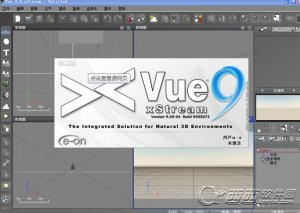
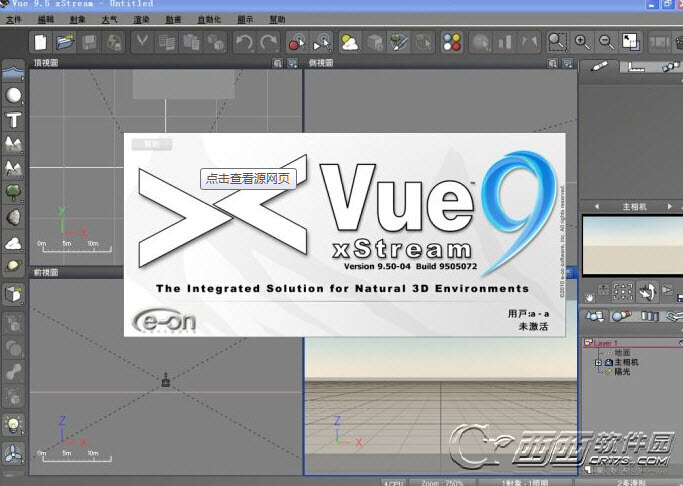
E-on Vue 在建模、动画、渲染等3D自然环境设计中最高级的解决方法.Vue 9.5 xStream 和Vue 9.5 Infinite作为e-on软件的旗舰商品,主要用于3D自然环境的创建。Vue 9.5 Infinite作为一个独立的应用程序被运行,而Vue 9.5 xStream可以无缝地在3ds Max、Maya、Softimage、LightWave和Cinema4D下工作。这类商品专门为图形专业人士设计,融合了多项尖端功能,可以轻松地集成到现有些商品步骤中。
现在国际界内不少大型电影公司,游戏公司或与景观设计有关的行业都用此软件进行3D自然景观开发.
Vue系列商品为3D自然环境的动画制作和渲染提供了一系列的解决方法。Vue系列有不少不一样的商品,这是为了满足不同阶层的用户的需要:可以满足专业的制作工作室,同样也能满足3D自由艺术家。
面向CG专业职员的Vue 9:Vue Infinite和Vue 9 xStream
为CG专业职员提供顶级的解决方法,通过无缝集成到其他工作步骤中,可支持创建格外丰富和真实的数字自然环境。
面向3D艺术家的Vue 9:Vue 9 Esprit、Vue 9 Studio和Vue 9 Complete
为3D艺术家提供强大的模块化应用,支持他们创建丰富的3D数字自然场景和风景。
面向喜好者的Vue 9:Vue 9 Pioneer、主题包和Vue 9 Frontier
由Cornucopia3D发布,e-on软件提供强大支持。这类商品的突出特征就是很合适在家庭用,在创建数字自然风景时,内容丰富且易于用。对于Vue 9 Frontier而言,特别合适那些用Poser和Daz Studio的用户。
这个教学主要演示了怎么样通过用Vue 9.5中增加的“MapToObject”metanode来控制Vue 9.5中开始加入的新的Cloud modulation参数。教学中还附带有些常识包含怎么样把Vue的地形导出为高度图,并在PS里对高度图进行各种方法的处置来获得额外的数据并重新导入Vue中在Cloud modulation中用。
MDD文件格式:Vue 9.5目前支持MDD文件格式,它允许将变形网格作为精准的几何体被捕捉
安装前要确定断开互联网链接,不要让电脑可以访问互联网。
1.双击打开CDIntro.exe文件,选择第一项install Vue9.稍等几秒钟
2.在弹出的窗口点击Next
3.在弹出的窗口中间选择 Vue 9.5 xStream ,然后点击Next
4.仍然选择 Vue 9.5 xStream ,点击Next
5.许可协议,选择下面的Yes,I Agree同意协议。然后点击Next
6.稍等一会儿,点击Next
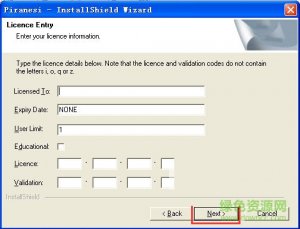
7.先在上面的条形框里随意输入两个名字。License下面有两个选项,选择第二个,会需要输入序列号,这个时候打开安装文件夹里的Crack文件夹,将xf-vue95.rar解压,会得到名为xf-vue95.exe的注册机,双击打开它,点击Gen serial按钮,会在上面第一个条形框里显示出序列号,第一号段为VUE9XST,这里应该注意,由于安装窗口的前面已经显示了VUE9,所以要跳过这四个字符,直接从XST复制,(示例:XST-BQRPK-SDMNB-JMPTC-JNHTT-QCN-98226)然后粘贴到安装窗口下面的的条形框里(点击第一格按Ctrl+v键即可),然后点击Next(注意:注册机不要关闭,直到软件全部注册完成,不然容易出现序列号或激活码错误)
8.这里会让大家选择关联其他三维软件的插件,假如电脑里有3DSMAX2012就在3DSMAX2012后面的白框里点击,然后再弹出的窗口里找到3DSMAX2012的安装路径,其他软件也是这样。设置好后点击Next
9.这个时候的窗口会有三个选项,第一个灰色不可选,第二个是默认的路径,第三个是自概念路径,假如想自己设置安装路径就选第三个Custom,然后点击下面两个条形框后面的Browse设置想要的路径,设置好后点击Next
10.这个时候会让验证mentalray配置文件,下面同样可以设置路径,维持默认即可,点击Next
11.这个时候就会开始安装
12.点击Finish完成安装
13.点击开始菜单》所有程序》e-on software》VUE 9.5 xStream》VUE 9.5 xStream 32bit启动VUE,启动之后会有一个窗口,需要输入激活码,这个时候回到注册机 点击Gen activation按钮就会在第三个条形框里显示激活码,把它复制到软件的激活窗口里,(由于软件前面有ACT的字样,所以ACT这段不复制,直接从第二段开始复制)这个时候窗口的右下角的Finalize activation按钮就会被激活,点击它完成激活,会弹出感谢激活的窗口,点击OK,首次启动会进行一些配置,稍等一会儿就会启动软件,然后会一个窗口提示记住激活码,下面会有两个选项,选择下面的dont show this dialog again,然后点击Close关闭,如此下次就不会提示了。
到这里软件就激活完成了。
假如想用超越五台电脑的联机渲染,还要把RenderCow注册一下,在最上面的菜单栏的最后面找到Help,点击它,在弹出的菜单里找到Register rendercow Pack,这个时候会弹出一个窗口,点击右下角的Add...,会需要输入序列号,然后回到之前打开的注册机,点击左下角的Gen RC serial按钮,在第四个条形框里会显示出以VUE9RCP开头的序列号,这里应该注意,VUE软件的提示窗口的前面已经显示出VUE9RCP,所以从第二段复制即可,然后粘贴到条形框里,点击OK。这个时候会强出窗口,需要输入激活码,第三回到注册机,点击Gen RC Activation,这个时候最下面的条形框里就会显示出以ACT开关的激活码,同样还是由于软件前面有ACT的字样,所以跳过这三个字母,从第二段复制,然后粘贴到软件的条形框里,这个时候窗口的右下角的Finalize activation按钮就会被激活,点击它完成注册,这个时候下面的窗口里会多出一个RenderCowPack License,表示激活成功。
汉化
把汉化文件夹里的四个文件 也就是 Vue.erd Vue.erf Vue.erm Vue.ers这四个文件 把它们复制到安装目录下的Application文件夹 覆盖掉原文件即可。
关于汉化说明:解压后覆盖到安装目录即可。
Vue 9.5增加了很多要紧新功能:
交互式纹理放置:全新的纹理操作工具支持直接在网格上对纹理贴图进行交互式的旋转和缩放。用户目前可以放置和旋转纹理到任意地方、角度,并实时预览结果。
迅速Hybrid景深:Vue 9.5使用了全新的hybrid 2.5D算法,相比传统的景深方法,景深渲染可以快4倍。
用Vue便捷制作材质
高级的营销软件制:编辑、动画和云渲染性能很大地得到了改变。云限制地区可以允许用户包括和编辑指定的云地区。全新的云偏移动画能力可以制作出云飘过地形和其他场景对象的惊人成效。
多UV分层:支持模型包括独立的UV分层(比如diffuse、bump、specular、noise和dirt等分层),从而可以与其他的3D应用程序更好的兼容。
Atmospheric Relighting:Vue对二次照明功能进行了扩展,允许对所有些环境和间接照明进行调整。
GPU加速抗锯齿:Vue目前用额外的GPU处置能力,以加速多边形网格的抗锯齿。
TAG标签:3dsmax(4)Maya(3)VUE(1)Softimage(1)
转载请说明来源于谷普下载站(https://www.muerya.com)
本文地址:https://www.muerya.com/soft/6828.html
郑重声明:文章来源于网络作为参考,本站仅用于分享不存储任何下载资源,如果网站中图片和文字侵犯了您的版权,请联系我们处理!邮箱3450399331@qq.com
声明:谷普下载站为非盈利性网站 不接受任何赞助和广告
Copyright2007-2022 谷普下载站(https://www.muerya.com).All Rights Reserved
备案编号:赣ICP备20001389号 赣公网安备 36010602000087号