
 xy苹果助手v3.0.7.9527 官方电脑版种类:手机工具大小:38.3M语言:中文 评分:8.5标签:立即下载
你是一个喜欢自主管理自己手机文件的用户吗?你有忘记带U盘或移动硬盘的时候吗?XY苹果助手强大的文件管理功能可以帮你解决这类问题!
如何通过XY苹果助手管理手机中的文件系统?
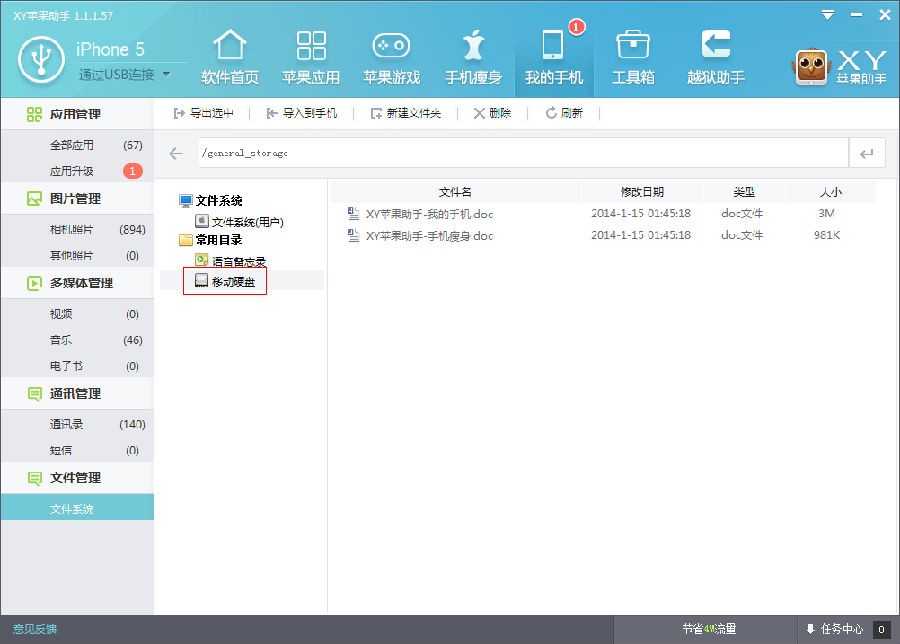
1.点击“我的手机”,来到“我的手机”页面,选择左侧“文件管理”这个分类。在这里可以通过XY苹果助手对手机中的文件进行编辑管理,包含文件的导入导出,文件夹的新建与删除功能。越狱用户则能进一步管理已安装应用中的文件。
2.移动硬盘功能:在有要临时存储的文件,但又没U盘或者移动硬盘的时候,你可以在移动硬盘这个根目录下,借助手机上剩余的空间来存储你的文件。
xy苹果助手 v3.0.7.9527 官方电脑版 评分: 8.5类别: 手机工具 大小:38.3M语言: 中文
查询详细情况
XY苹果助手本次带来重大更新(版本:1.1.2.58),此次更新最值得关注的新功能就是“壁纸图片下载”功能。壁纸图片下载功能将给苹果用户(尤其是非越狱用户)带来更便利的自助体验。
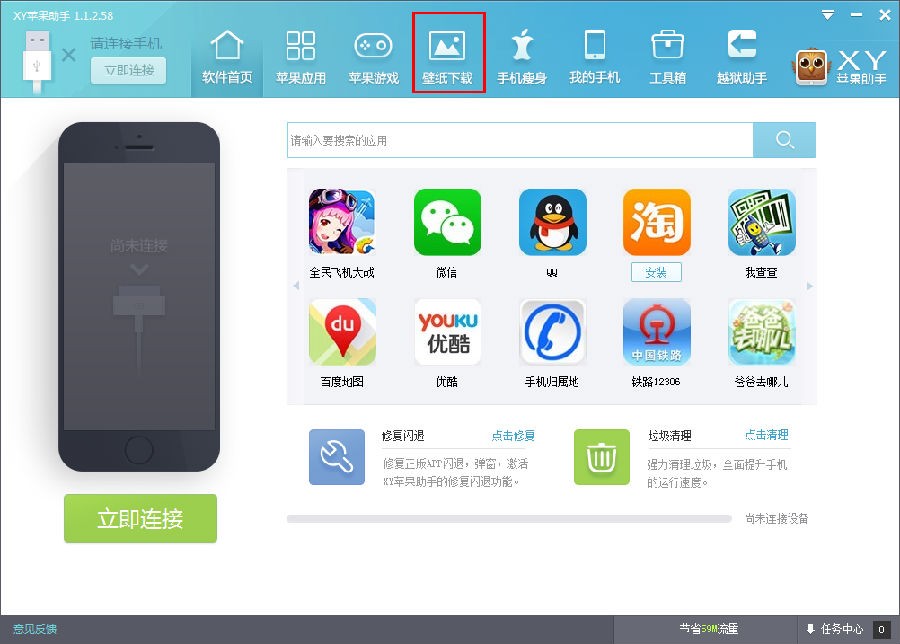
从“壁纸图片下载”在XY苹果助手上更新后的地方就能看出,这一功能的重要程度。
在首页上方点击“壁纸图片下载”按钮,便可进入“壁纸图片下载”页面。在页面的左侧为用户进行了12大类壁纸图片的细分。在这样精细的分类中,用户定能找到自己需要的壁纸图片。

下面为大伙介绍XY苹果助手此次新增的“壁纸图片下载”功能怎么使用。
第一在图片上方的“选择设施”下拉框中选择要下载壁纸图片的设施,在这里XY苹果助手对于不同设施的分辨率及图片尺寸不同,给出了相应规格的壁纸图片。用户完全不需要担忧下载到手机中的壁纸图片会出现不匹配的问题。

在看到自己心仪的图片时,可以选择直接点击图片下方的“下载”按钮下载到当地电脑中。也可点击“导入到设施”按钮直接导入手机中。当下载或导入成功后,图片下方的按钮状况也会改变为“以下载”,“已导入到设施”。

在这里不能不提一下,当用户直接点击图片时,弹出的不单单是图片的预览功能。在一般图片预览基础上,XY苹果助手还很贴心的给用户提供了“主频预览”与“锁频预览”。用户可以更直观的在PC端上预览壁纸图片在手机端更新后的成效。如此也防止了用户在更换壁纸图片后发觉壁纸图片并没自己在PC上所预览的成效好,或由于手机上的程序图标遮挡了某些地方而影响了壁纸图片的整体成效。
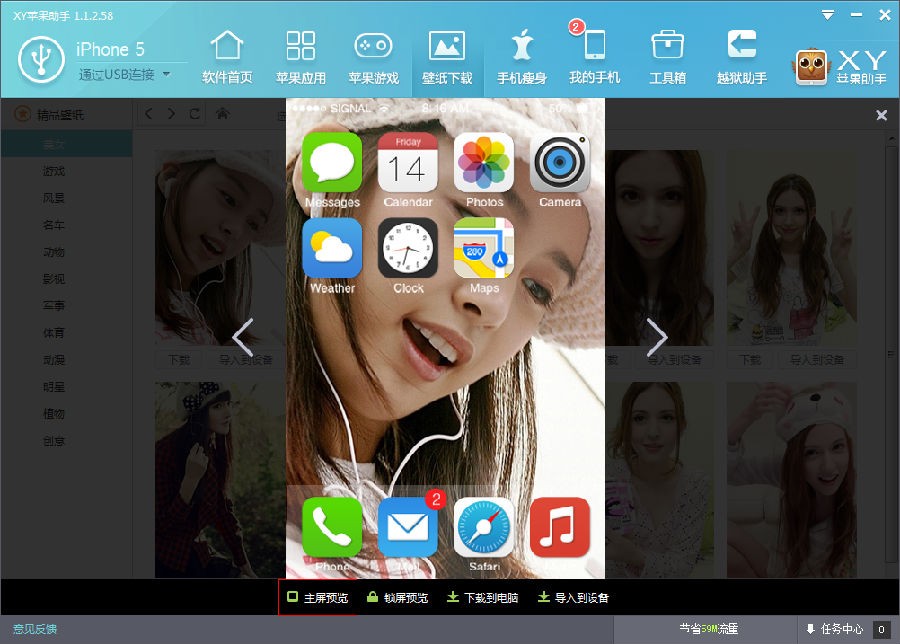
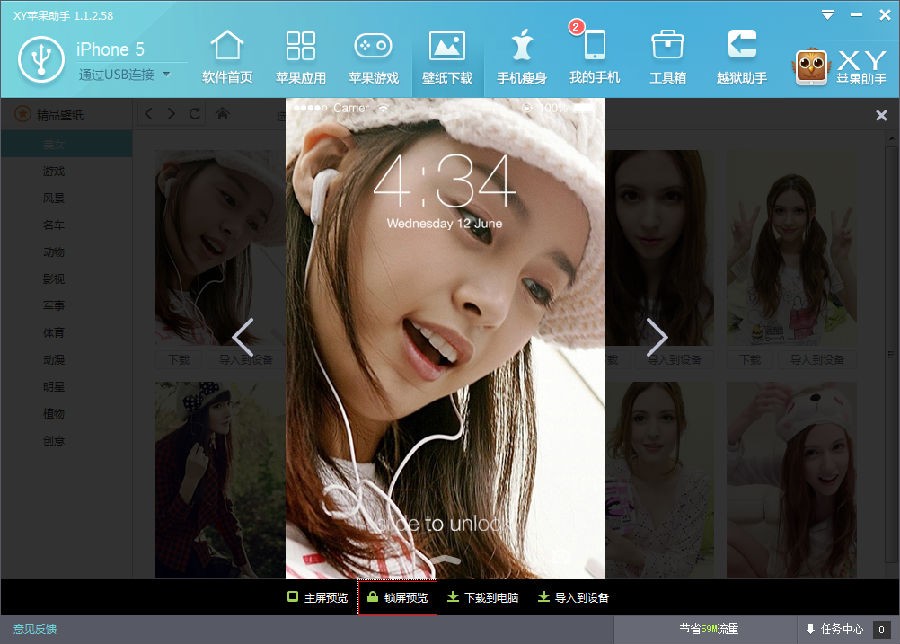
当用户预览完想要下载壁纸图片时,也可以在预览界面直接点击“下载到电脑”或“导入到设施”来直接获得壁纸图片。
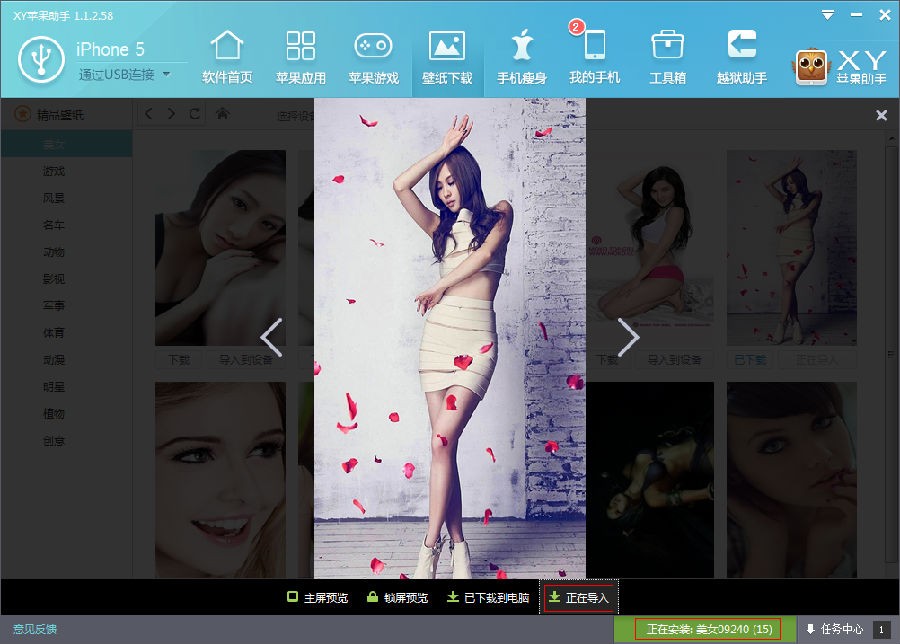
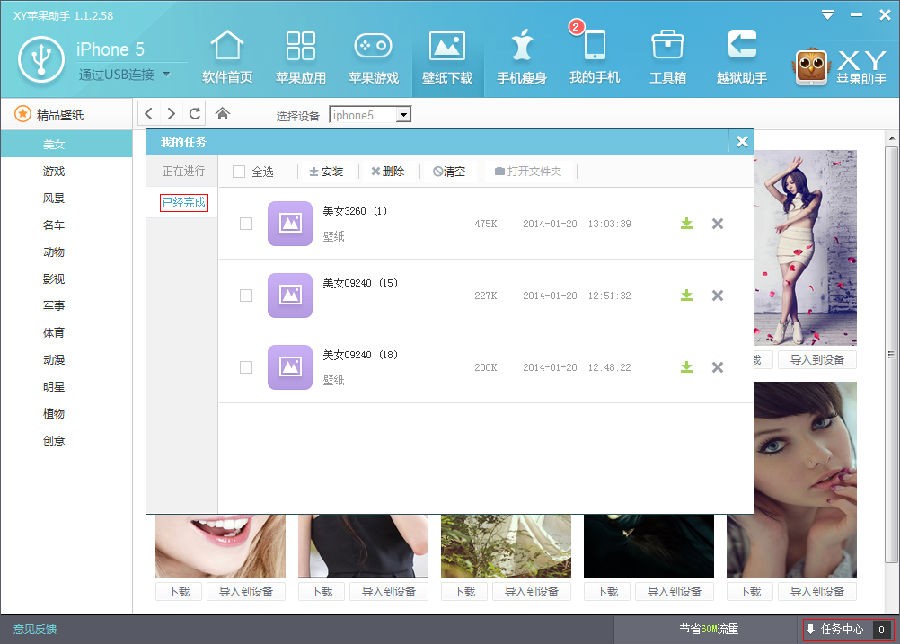
在XY苹果助手左下角的任务中心中,可以管理所下载的壁纸图片。点击任务中心,在弹出的对话框中选择“已经完成”,在这里可以看到下载过的所有壁纸图片,用户可以进行壁纸图片安装到我们的设施中或删除等操作。
看完上文感觉XY苹果助手的“壁纸图片下载”功能的确很好吧?
TAG标签:XY苹果助手(1)
转载请说明来源于谷普下载站(https://www.muerya.com)
本文地址:https://www.muerya.com/news/4223.html
郑重声明:文章来源于网络作为参考,本站仅用于分享不存储任何下载资源,如果网站中图片和文字侵犯了您的版权,请联系我们处理!邮箱3450399331@qq.com
 赣公网安备 36010602000087号
相关文章