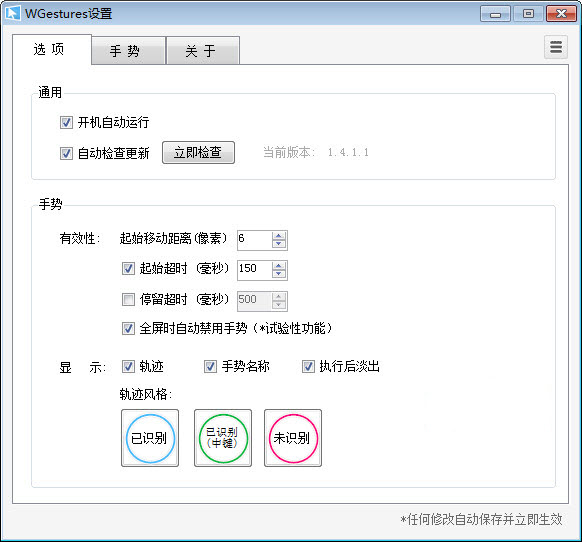
WGestures是一款不收费的鼠标全局手势软件,WGestures 可以用途于几乎所有些Windows 程序!你可以设置手势来实行前进、后退、关闭窗口、最大化、最小化、复制、粘贴、实行命令代码、输出文本、打开网址、运行程序、实行快捷键等等好用的操作。
与Strokeit和StrokePlus不一样的是,WGestures的用法和配置都很简单明了,在功能上,同样高效便捷。即便是一位基础知识级用户也可以轻松学会!WGestures 可以让 Windows 的几乎所有软件都可以达成鼠标手势操作!
当你想要借助WGestures 的鼠标手势来实行软件的某个功能(如 Chrome 恢复刚关闭的网页),达成的方法就是先找到它的键盘快捷键,这里是 CTRL+SHIFT+T,然后你新增一个鼠标手势来实行这个快捷键即可。如此,无论是上一个标签页、下一个标签页、关闭标签页、新建隐身窗口 什么的各类功能都能轻松通过鼠标手势来完成了。
1.8.4.0 2017/4/29
# 修正 Win10 1703 Edge 兼容问题
# 好久不见!五一劳动节快乐!
1.8.3.0 2016/2/24
# 修正鼠标交换左右键状况下没办法弹出菜单的问题
# 修正托盘菜单显示中止快捷键不同步问题
# 防止意料之外失效
+ 为cmd增加预设的“标记”、“复制”和“粘贴”手势
* 低调恢复隐藏图标功能(只通过 Shift+左键+中键)
1.8.2.0 2016/2/23
# 修正空快捷键致使启动时崩溃问题
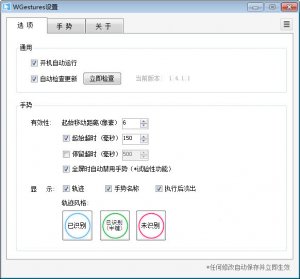
虽然chrome有多种鼠标手势扩展,但到今天没一个完美达成其全局鼠标手势的,什么叫全局呢?譬如在chrome的设置页面,或者某个扩展程序页面,鼠标手势依旧可以用这就叫Chrome全局鼠标手势,现在WGestures 就能让Chrome达成!跟软件小品一块儿设置吧,先打开WGestures 的设置页面并切换到“手势”选项卡:
1、添加Chrome到WGestures:
在上图中,点击箭头所指向的+按钮,以添加新的Windows应用程序,在弹出来的新窗口中有三种添加Chrome的方法,可任选一种;在Chrome开启的状况下,还是第一种最为便捷;
2、为Chrome添加鼠标手势:
Chrome 添加成功后,通过点击下图中箭头所指的+号图标:
在下图中1处,画出鼠标手势,我画的是右左;在2处为鼠标手势添加名字后点击保存。
3、为鼠标手势添加动作:
WGestures的动作触发也是通过程序原有些快捷键来达成的,恢复刚刚关闭的标签页以Chrome中的快捷键为Ctrl+Shift+T,所以大家通过点击下图中箭头所指向的“录入快捷键”后,再通过键盘直接按下Ctrl+Shift+T即可成功录入!
简单高效
WGestures帮助你化繁为简,将注意力维持在关键的工作上,离得远远的那些繁琐的细节。
用鼠标绘制复杂形状是困难的。因此WGestures每一个手势仅由8种方向组合而成,超高的辨别率让你不必担忧鼠标画不准确。
如影随形
WGestures包括了独有些“无处不搜索”功能,帮助你快速搜寻信息。
不论是在Word、QQ、PDF阅读器或是任何其他应用程序中,只须一个手势,就能立即在搜索引擎中查找选中的文字。
“无处不搜索”不只支持谷歌、百度和必应,也可以用其他任何的搜索引擎。
维持革新
作为一个全局鼠标手势,WGestures可以用途于几乎任何应用程序。除去预概念的手势外,你还可以为任意应用程序添加任意手势。
发挥你的想象力,便能将WGestures应用到各种意料之外的场所,从而大大提高你的效率。
赏心悦目
借助出色的渲染技术,WGestures能将手势曲线平滑而高效的绘制在屏幕上;好看的颜色能给人愉悦的心情,你可以将手势设置为任何一种喜欢的颜色。
WGestures也支持超高分辨率的屏幕(譬如Retina甚至4k),并且获得更精致的视觉成效。
总之,把用WGestures当作画画吧!
TAG标签:鼠标手势(1)
转载请说明来源于谷普下载站(https://www.muerya.com)
本文地址:https://www.muerya.com/soft/17259.html
郑重声明:文章来源于网络作为参考,本站仅用于分享不存储任何下载资源,如果网站中图片和文字侵犯了您的版权,请联系我们处理!邮箱3450399331@qq.com
声明:谷普下载站为非盈利性网站 不接受任何赞助和广告
Copyright2007-2022 谷普下载站(https://www.muerya.com).All Rights Reserved
备案编号:赣ICP备20001389号 赣公网安备 36010602000087号