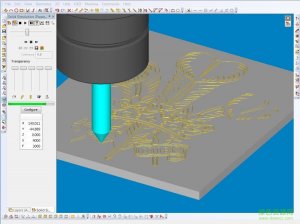
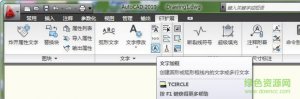
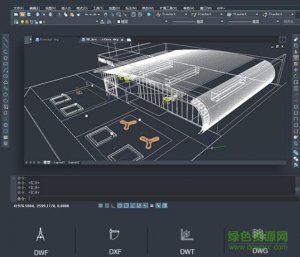
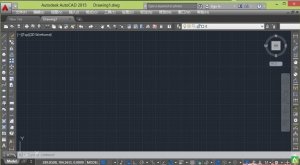
网蜂cad工具箱是一款专门为cad平时编辑用塑造的智能操作工具,可以满足用户对设计图纸的修改,同时软件还支持cad编辑,让用户能愈加的便捷的对我们的图纸进行健全,需要的用户就来绿色资源网下载吧!
网蜂cad工具箱是基于CAD推出的一款多功能工具合集,主要功能包含测量有关、CASS扩展、轴线绘制、桩位编号、防线坐标数据提取、上传数据到全站仪等,可大大提升CAD设计效率,包括64位和32位两个版本,满足不一样的户的不同需要!
1、CASS扩展
2、测量有关功能
3、放线坐标数据提取
4、上传数据到全站仪
5、轴线绘制
6、桩基工程中桩位绘制
7、桩位编号
1. autocad的安装
AutoCAD的安装时,尽可能将ExpressTools选中。该扩展工具非常不错用。
其他版本类似操作。
2. 授权程序安装
2.1. 安装授权推广客户端程序,使用了帐号授权的方法,所以第一需要安装。
2.2. 运行授权程序
你可以通过以下渠道打开主界面:
1) 开始菜单运行:
2) 桌面快捷方法
3) 右下角托盘图标
授权
假如你可以实时在线,你可以将许可和邮箱账号/手机号进行绑定,进行在线用。
程序主界面
1)云账号登录
2.4.授权软锁
假如你只能间歇性联网,并且需要绑定具体的硬件设置,可以将许可离线绑定在当地。软锁提供7天的离线时长,初次激活后仅需按期联网激活,用期间可以完全离线。
2) 找到具备“软锁”标志的许可,点击该条许可,进入许可详情介绍页
3) 点击“在线绑定”后,许可将绑定在当地
绑定后,可以离线用,若不绑定,需要在线用。
2.6. 在线解绑软许可
1) 找到“深思软锁”,进入许可详情介绍页:
3) 点击要解绑的许可,进入许可详情介绍页:
4) 点击“在线解绑”,将进行许可解绑:
更多帮助请进入主窗口的容易见到问题
在确定授权成功后,再安装网蜂工具的安装程序。
1、若在没授权成功的状况下,安装了网蜂工具的安装程序,会提示连接失败,这个时候你也可以点击确定后,继续进行安装。在你最后获得授权后,运行安装菜单中的“注册控件”即可。
TAG标签:cad(6)网蜂cad工具箱(1)
转载请说明来源于谷普下载站(https://www.muerya.com)
本文地址:https://www.muerya.com/soft/7556.html
郑重声明:文章来源于网络作为参考,本站仅用于分享不存储任何下载资源,如果网站中图片和文字侵犯了您的版权,请联系我们处理!邮箱3450399331@qq.com
声明:谷普下载站为非盈利性网站 不接受任何赞助和广告
Copyright2007-2022 谷普下载站(https://www.muerya.com).All Rights Reserved
备案编号:赣ICP备20001389号 赣公网安备 36010602000087号